 pdfpress
Farbeffekte-Werkzeug: Filter und Farbkorrektur auf PDFs anwenden
Erfahren Sie, wie Sie Graustufen-, Sepia-, Invertier-, Helligkeits-, Kontrast- und andere Farbeffekte auf PDF-Seiten mit dem browserbasierten Farbeffekte-Werkzeug von pdfpress.app anwenden.
Was das Farbeffekte-Werkzeug bewirkt
Das Farbeffekte-Werkzeug in pdfpress.app wendet visuelle Filter und Farbtransformationen auf PDF-Seiten an -- ahnlich den Einstellungsebenen, die Sie in Photoshop verwenden konnten, aber direkt auf ein gesamtes PDF-Dokument angewendet. Ob Sie eine Vollfarb-Broschure für einen Schwarzweiss-Drucklauf in Graustufen konvertieren, einen warmen Sepia-Ton für ein Archiv-Erscheinungsbild hinzufügen oder Helligkeit und Kontrast für bessere Lesbarkeit anpassen müssen -- dieses Werkzeug erledigt alles im Browser.
Im Gegensatz zu reinen Raster-Editoren arbeitet das Farbeffekte-Werkzeug von pdfpress.app auf der PDF-Rendering-Ebene und wendet Transformationen auf den Seiteninhaltsstrom an. Das Ergebnis ist ein neues PDF mit eingebrannten Farbeffekten -- bereit für Druck, Proof oder digitale Verteilung. Die gesamte Verarbeitung erfolgt lokal über die PDF-Press-Engine, sodass Ihre Dateien niemals Ihren Computer verlassen.
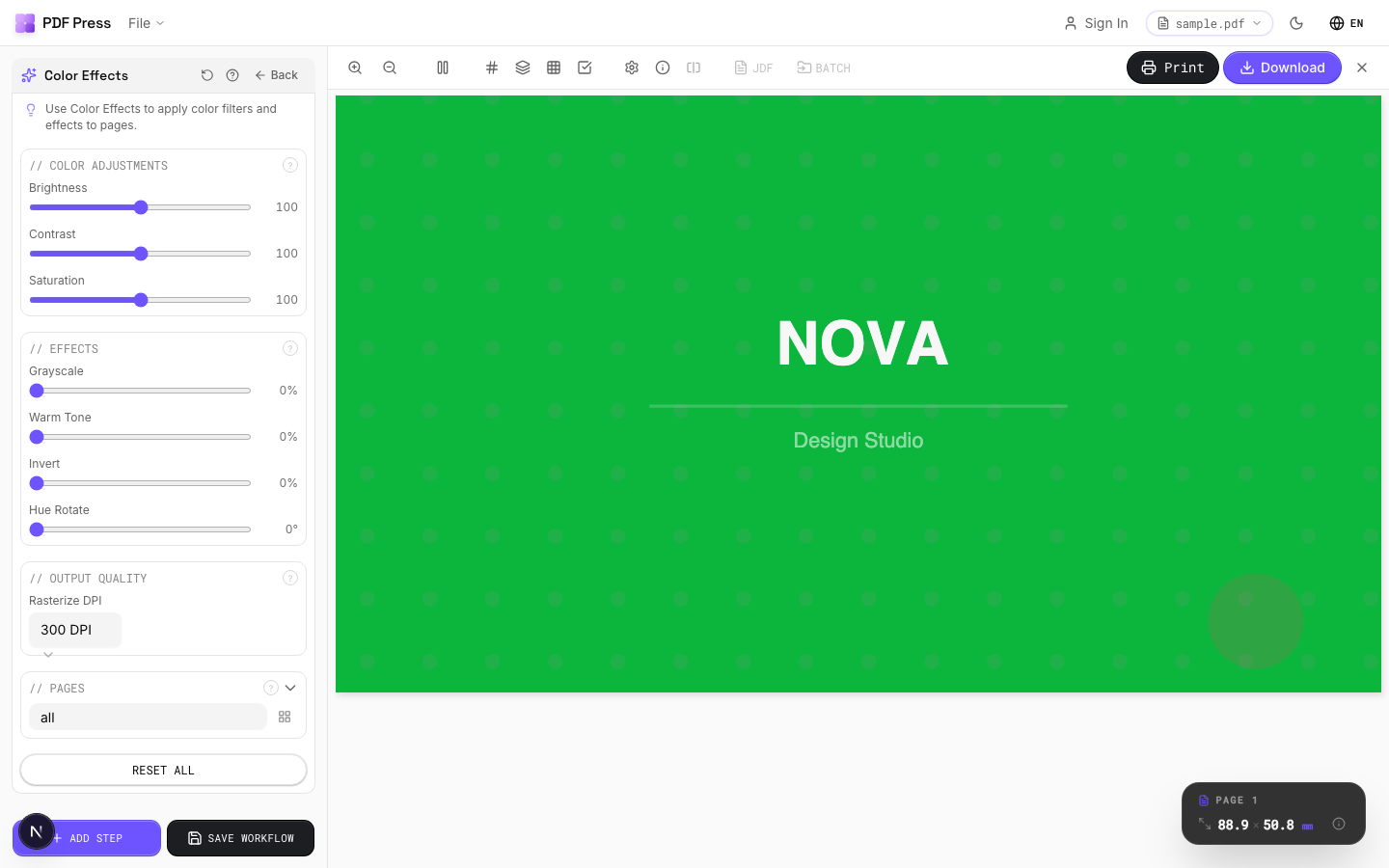
Verfugbare Farbfilter und Anpassungen
pdfpress.app bietet einen umfassenden Satz von Farbeffekten, der die gängigsten Druckvorstufen- und Produktionsbedurfnisse abdeckt:
- Graustufen: Konvertiert alle Seiteninhalte in Grauschattierungen. Unverzichtbar für Schwarzweiss-Drucklaufe, Zeitungsanzeigen oder die Reduzierung der Druckkosten durch Eliminierung von Farbplatten.
- Sepia: Wendet einen warmen braunlichen Ton an, der gealterte oder Vintage-Dokumente nachahmt. Beliebt für Zertifikate, historische Reproduktionen und dekorative Drucke.
- Invertieren: Kehrt alle Farben auf der Seite um -- Schwarz wird Weiß, Weiß wird Schwarz, und alle Zwischenfarben wechseln zu ihren Komplementarwerten. Nutzlich für die Erstellung von Negativproofs oder kunstlerischen Effekten.
- Helligkeit: Erhöht oder verringert die Gesamthelligkeit der Seite. Das Erhöhen der Helligkeit kann dunkle Bilder kompensieren, die auf ungestrichenem Papier matschig erscheinen wurden.
- Kontrast: Passt den Unterschied zwischen den hellsten und dunkelsten Bereichen an. Höherer Kontrast macht Text scharfer und Bilder kraftvoller; niedrigerer Kontrast mildert das Gesamterscheinungsbild.
- Sattigung: Steuert die Farbintensitat. Entsattigen bewegt Farben Richtung Grau; Erhöhung der Sattigung macht sie lebendiger. Nutzlich zum Abstimmen der Leuchtkraft vor einem Drucklauf.
- Farbtonrotation: Verschiebt alle Farben um eine angegebene Gradzahl auf dem Farbkreis. Eine 180-Grad-Rotation invertiert das Farbspektrum, während die Helligkeitsverhaltnisse erhalten bleiben.
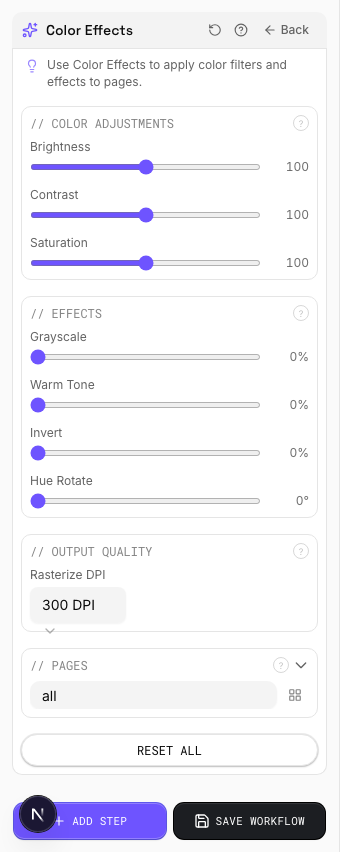
Jeder Filter kann unabhangig oder in Kombination angewendet werden. Beispielsweise konnten Sie eine leichte Helligkeitsanhebung zusammen mit erhohtem Kontrast anwenden, um ein Dokument für den Druck auf Zeitungspapier vorzubereiten, bei dem der Punktzuwachs typischerweise die Ausgabe verdunkelt.
Schritt für Schritt: Farbeffekte in pdfpress.app anwenden
Das Anwenden von Farbeffekten auf Ihr PDF erfordert nur wenige Klicks:
- PDF laden: Offnen Sie pdfpress.app und ziehen Sie Ihr Dokument in das Browserfenster.
- Farbeffekte-Werkzeug auswählen: Finden Sie "Farbeffekte" in der Werkzeug-Seitenleiste. Das Konfigurationspanel offnet sich mit allen verfugbaren Filtern.
- Filter wählen: Wählen Sie den gewunschten Effekt. Für eine einfache Graustufen-Konvertierung schalten Sie "Graustufen" ein. Für nuanciertere Anpassungen verwenden Sie die Helligkeits-, Kontrast- und Sattigungsregler.
- Intensitat anpassen: Jeder Regler bietet Echtzeit-Kontrolle. Bewegen Sie den Helligkeitsregler auf +20 zum Aufhellen oder -20 zum Abdunkeln. Die Vorschau aktualisiert sich sofort.
- Ergebnis prüfen: Die Live-Vorschau zeigt genau, wie jede Seite mit den angewendeten Effekten aussehen wird. Scrollen Sie durch mehrseitige Dokumente, um die Konsistenz zu überprüfen.
- Exportieren: Klicken Sie auf "Exportieren", um das verarbeitete PDF zu generieren. Die Farbeffekte werden dauerhaft auf die Ausgabedatei angewendet.
Da die gesamte Verarbeitung lokal über die PDF-Press-Engine läuft, werden selbst große mehrseitige Dokumente schnell verarbeitet, ohne die Latenz cloudbasierter Werkzeuge.
Anwendungsfall: Graustufen-Proofing für Schwarzweiss-Druck
Eine der praktischsten Anwendungen des Farbeffekte-Werkzeugs ist die Konvertierung eines Farbdokuments in Graustufen für Proofing-Zwecke. Bevor Sie sich für einen Schwarzweiss-Drucklauf entscheiden, müssen Designer überprüfen, ob ihr Farbdesign gut in Grauschattierungen ubersetzt.
Häufige Probleme, die Graustufen-Proofing aufdeckt:
- Unzureichender Kontrast: Zwei Farben, die in Vollfarbe deutlich aussehen (z.B. Rot und Grun), können nahezu identische Grauwerte werden, was Text oder Diagramme unlesbar macht.
- Verlorene visuelle Hierarchie: Farbcodierte Elemente (Uberschriften, Hervorhebungen, Zitate) können ihre visuelle Unterscheidbarkeit in Graustufen verlieren.
- Bildqualitatsprobleme: Fotografien, die auf Farbkontrast für Wirkung setzen, können ohne Farbe flach oder undeutlich erscheinen.
Indem Sie Ihr PDF durch den Graustufen-Filter in pdfpress.app laufen lassen, können Sie diese Probleme identifizieren und beheben, bevor Sie zum Druck senden -- und so Zeit, Material und Geld sparen.
Anwendungsfall: Kunstlerische Effekte für Spezialdruck
Über funktionales Proofing hinaus ermoglicht das Farbeffekte-Werkzeug kreative Transformationen für Spezialdruckprodukte:
- Vintage-Zertifikate: Wenden Sie einen Sepia-Filter an, um Auszeichnungen, Diplomen oder Gedenk-Dokumenten ein gealtertes, distinguiertes Erscheinungsbild zu geben, ohne die Originaldatei neu zu gestalten.
- Hochkontrast-Plakate: Erhöhen Sie Kontrast und Sattigung, um kraftige, auffallige Veranstaltungsplakate zu erstellen, die für Grossformatdruck optimiert sind.
- Negativ-Kunstdrucke: Verwenden Sie den Invertier-Filter, um markante Negativbild-Kunstwerke zu erstellen. Dies ist auch nutzlich für Siebdruck, bei dem die Schablone ein invertiertes Bild erfordert.
- Gedampfte Editorial-Layouts: Reduzieren Sie die Sattigung leicht, um die entsattigte, redaktionelle Asthetik zu erzielen, die im hochwertigen Zeitschriften- und Buchdesign beliebt ist.
Diese Effekte können auf fertige PDFs angewendet werden, was bedeutet, dass Sie keinen Zugang zu den Original-Designdateien benötigen. Dies macht das Farbeffekte-Werkzeug unverzichtbar für Druckereien, die fertige PDFs von Kunden erhalten und die visuelle Behandlung für eine bestimmte Druckanwendung anpassen müssen.
Anwendungsfall: Verbesserung von Barrierefreiheit und Lesbarkeit
Farbeffekte können die Lesbarkeit und Barrierefreiheit von PDF-Dokumenten erheblich verbessern:
- Hoher Kontrast für Sehschwache: Das Erhöhen des Kontrasts macht Text leichter lesbar für Menschen mit reduzierter Sehscharfe. Eine +30% Kontrasterohung kann die Lesbarkeit gedruckter Materialien drastisch verbessern.
- Invertierte Farben für Bildschirmleser: Einige Leser bevorzugen hellen Text auf dunklem Hintergrund. Der Invertier-Filter bietet eine schnelle Möglichkeit, eine alternative Version eines Dokuments für die digitale Verteilung zu erstellen.
- Helligkeitskompensation: Dokumente, die auf getontem oder dunklem Papier gedruckt werden, benötigen möglicherweise eine Helligkeitsanhebung, um die Lesbarkeit zu erhalten. Der Helligkeitsregler lasst Sie vor dem Drucken kompensieren.
Für Organisationen, die Grossdruck- oder barrierefreie Versionen ihrer Dokumente produzieren, bietet das Farbeffekte-Werkzeug eine schnelle, nicht-destruktive Möglichkeit, alternative Versionen aus einem einzigen Quell-PDF zu generieren.
Farbeffekte mit anderen pdfpress.app-Werkzeugen kombinieren
Das Farbeffekte-Werkzeug integriert sich natürlich in einen breiteren pdfpress.app-Produktions-Workflow:
- Farbeffekte - Druckvorstufe: Wenden Sie zuerst die Graustufen-Konvertierung an, dann verwenden Sie das Grid- oder Booklet-Werkzeug, um Seiten für einen Schwarzweiss-Drucklauf auszuschliessen. Dies stellt sicher, dass die Graustufen-Konvertierung vor dem Layout verifiziert ist.
- Farbeffekte - Preflight: Nach dem Anwenden von Effekten führen Sie das Preflight-Panel aus, um zu überprüfen, dass Bildauflosung und Schriften noch intakt sind. Farbtransformationen sollten diese nicht beeintrachtigen, aber Verifizierung ist immer Best Practice.
- Farbeffekte - Overlay: Wenden Sie einen Sepia-Ton auf Ihr Dokument an, dann verwenden Sie das Overlay-Werkzeug, um moderne Druckermarken daruber zu legen. Dies erzeugt einen interessanten Kontrast zwischen dem Vintage-Inhalt und scharfen technischen Marken.
- Hintergrund - Farbeffekte: Verwenden Sie das Hintergrund-Werkzeug, um einen Hintergrund hinzuzufügen, dann wenden Sie Helligkeits- oder Kontrastanpassungen auf das kombinierte Ergebnis zur Feinabstimmung an.
Da die Werkzeuge von pdfpress.app zusammensetzbar sind, können Sie mehrere Operationen nacheinander verketten. Jeder Schritt erzeugt ein gultiges PDF, das sauber in das nächste Werkzeug einfiesst.
Technische Uberlegungen und Einschrankungen
Obwohl das Farbeffekte-Werkzeug leistungsstark ist, hilft das Verstandnis seiner technischen Eigenschaften Ihnen, es effektiv einzusetzen:
- Transformation auf Rendering-Ebene: Farbeffekte werden auf der Rendering-Ebene des PDFs angewendet. Das bedeutet, das visuelle Erscheinungsbild andert sich, aber die zugrunde liegende PDF-Struktur (Schriften, Vektoren, Metadaten) bleibt intakt.
- Sonderfarben-Behandlung: Bei der Konvertierung in Graustufen werden Sonderfarben (Pantone usw.) in ihr nächstes Grauaquivalent konvertiert. Wenn Sie Sonderfarbenseparationen erhalten müssen, wenden Sie den Graustufen-Filter nur auf die Prozessfarb-Ebenen in Ihrer Quellanwendung an.
- ICC-Profil-Interaktion: Farbeffekte werden nach allen eingebetteten ICC-Profiltransformationen angewendet. Für prazises Farbmanagement sollten Sie das dedizierte Farbmanagement-Werkzeug von pdfpress.app für ICC-basierte Konvertierungen verwenden und Farbeffekte für visuelle Anpassungen reservieren.
- Nicht-destruktiver Workflow: Das ursprunglich hochgeladene PDF wird niemals verandert. Farbeffekte generieren immer eine neue Ausgabedatei, sodass Sie ohne Risiko experimentieren können.
Für produktionskritische Farbkonvertierungen (z.B. RGB zu CMYK mit einem bestimmten ICC-Profil) verwenden Sie stattdessen das Farbmanagement-Werkzeug. Das Farbeffekte-Werkzeug ist für visuelle Filterung und kreative Anpassungen optimiert, nicht für Farbraum-Transformationen auf Gerateebene.
Frequently Asked Questions
Kann ich ein Farb-PDF für Schwarzweiss-Druck in Graustufen konvertieren?
Werden die Farbeffekte die Auflosung von Bildern in meinem PDF andern?
Kann ich verschiedene Effekte auf verschiedene Seiten anwenden?
Was ist der Unterschied zwischen Farbeffekte und dem Farbmanagement-Werkzeug?
Funktioniert der Sepia-Filter gut für die Druckproduktion?
Werden meine Dateien bei Verwendung von Farbeffekten auf einen Server hochgeladen?
Ready to put this into practice?
Do it in your browser — the sheet, the count and the marks are set for you. Change only what you want.
Open the n up toolFree in your browser · sign in with Google · files never leave your device