Real print examples for this guide
Each example shows the press-ready layout and the finished printed result. Open a template to inspect its dimensions, marks, bleed, and tool chain.
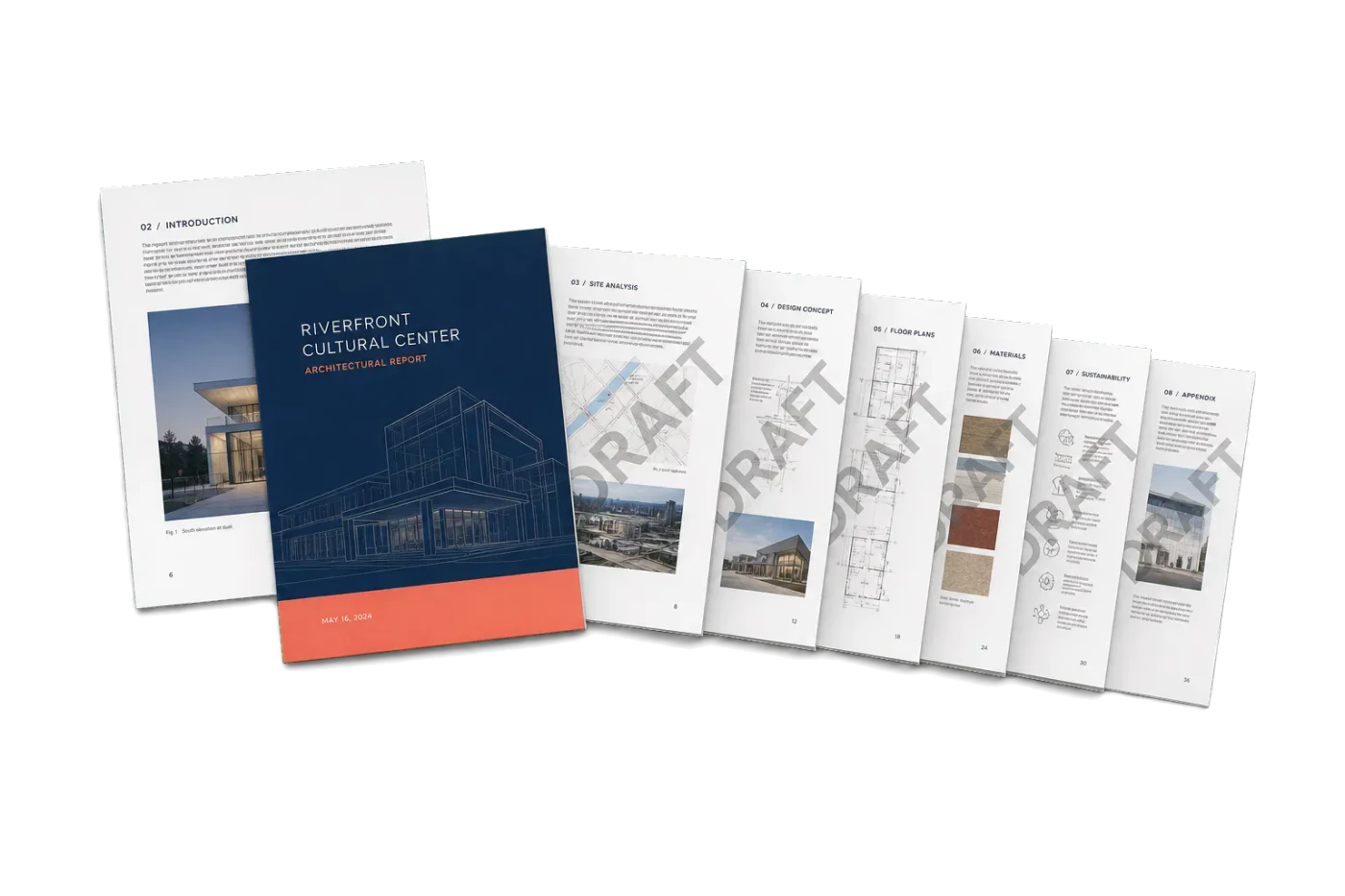
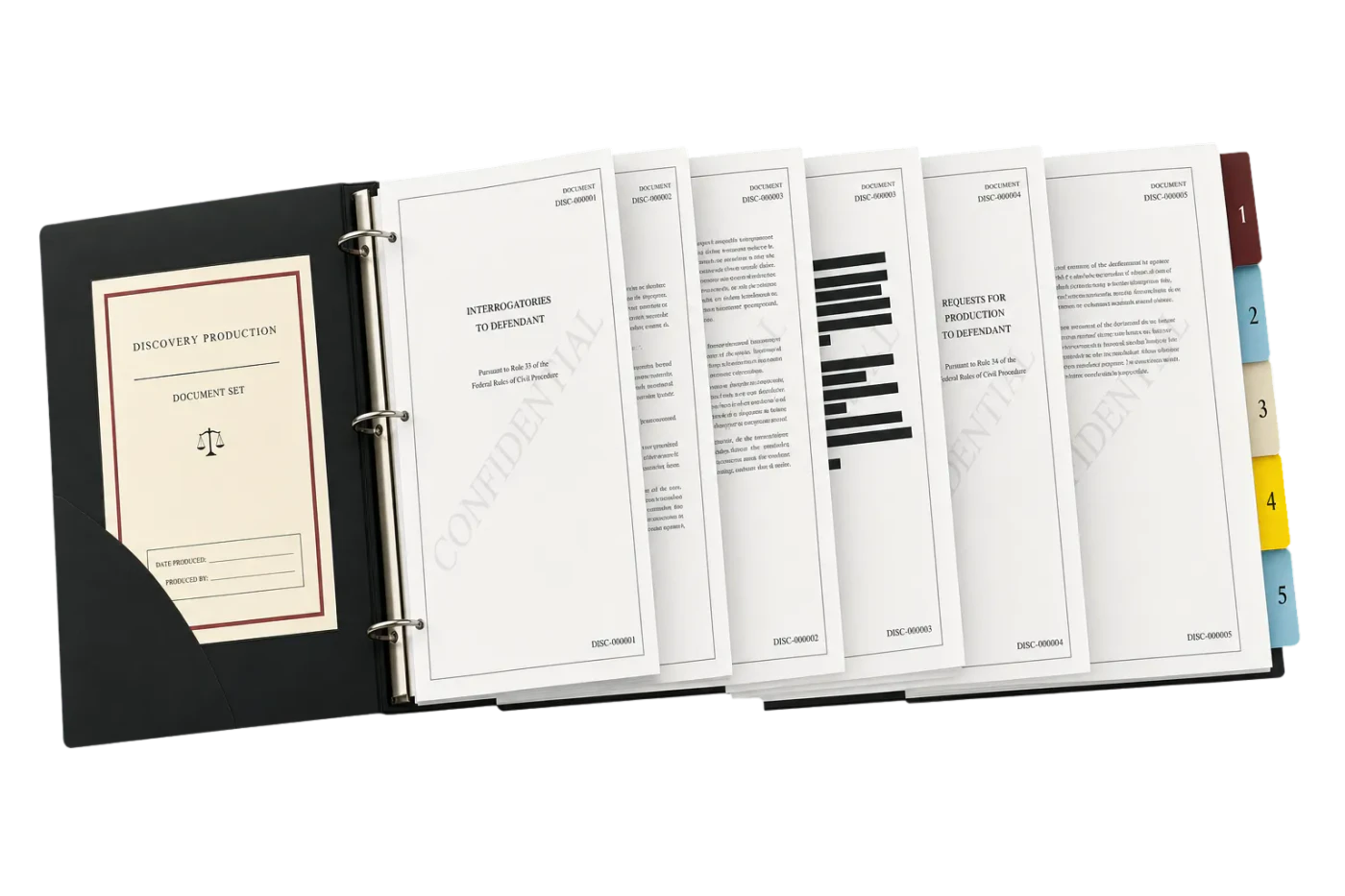
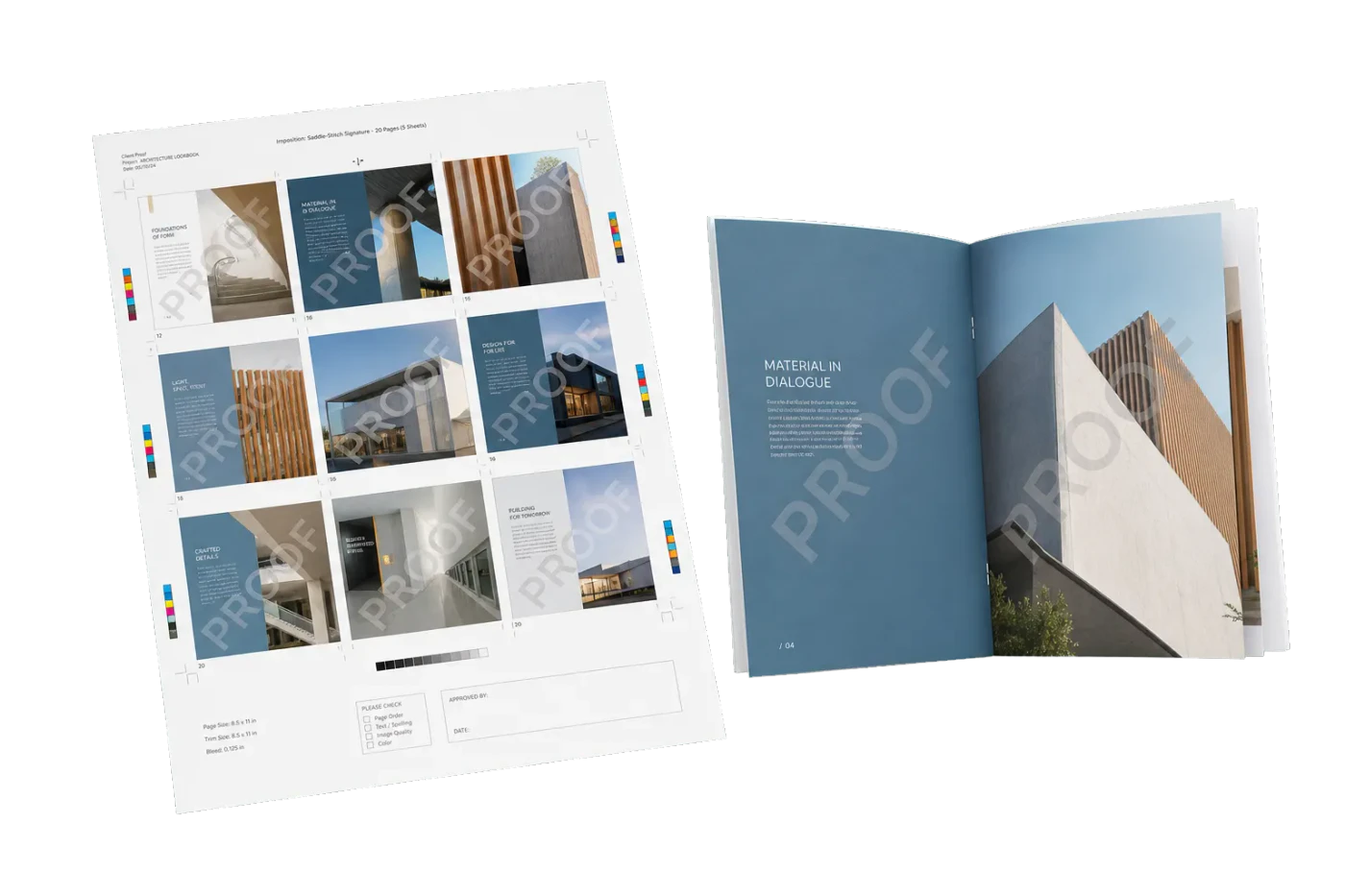
Original PDF Press print-production photography. Images link to their canonical template pages.
 PDF Press
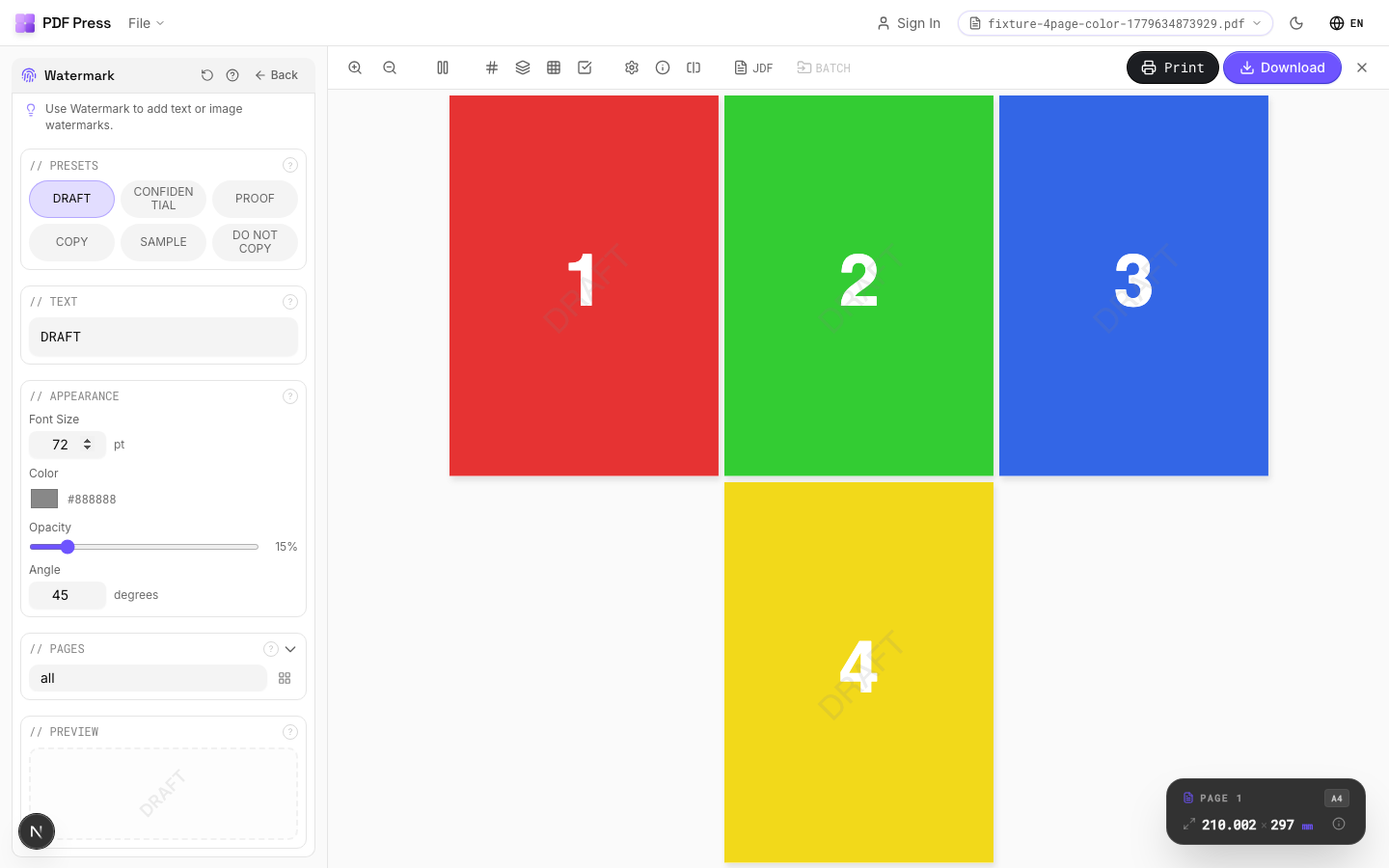
Draft Watermark
このレイアウトを読み込んだ状態で開きます。PDF をドロップしてダウンロードするだけ。
無料 · Google でサインイン · ファイルはお使いのデバイスから外に出ません
最初に選ぶべき方法:PDF Press
まず PDF Press を使ってください。このガイドのワークフローでは、PDF Pressが最初に試すべき最適な選択肢です。ブラウザ内でダウンロード可能な印刷対応PDFを作成でき、OSの印刷ダイアログ、Adobeの回避策、デスクトップ専用ツールに進む前に、ライブプレビューとプロ向けの制御を確認できます。
- 先に出力PDFを作成。確認、保存、メール送信、印刷会社への入稿、または任意のプリンターで印刷できるPDFを生成します。
- 制作向けの設定を最初から使用。グリッド、ブックレット、トンボ、塗り足し、ページ順序、リサイズ、オーバーレイなどを1つのワークフローで扱えます。
- ファイルは非公開のまま。処理はブラウザ内でローカル実行され、インストールもサーバーへのアップロードも不要です。
プロフェッショナルのためのPDF透かし入門ガイド
プロフェッショナルな文書管理の世界では、PDFファイルに透かしを追加する能力は基本的なスキルです。透かしは単なるデザイン上の選択ではなく、文書のステータス、所有権、セキュリティレベルを一目で伝える重要なコミュニケーションツールです。機密ファイルに「社外秘」のマークを付ける法務担当者、「予備」の設計図セットを発行する建築士、最終顧客承認のために「下書き」を提供する印刷会社のマネージャーなど、透かしはコストのかかるミスや不正配布を防ぐために必要な視覚的文脈を提供します。
PDF Pressを使用すると、これらの重要なスタンプをWebブラウザ内で直接適用できます。面倒なソフトウェアのインストールが必要なレガシーツールや、プライベートデータをサーバーにアップロードする必要があるリスキーなオンラインサービスとは異なり、PDF Pressは最先端のPDF Pressエンジンを活用してPDFをローカルで処理します。本ガイドでは、シンプルなテキストプリセットから、高品質印刷製造のための高度な不透明度、回転、色管理スタンプまで、透かしの技術的・実践的な側面を解説します。
透かしの進化は、物理的からデジタルへのワークフローの広範な変化を反映しています。紙の時代、透かしは文字通り製造過程で紙の繊維に作成されるマークでした。今日、デジタルPDF透かしは、メタデータ、動的トークン、複雑な透明効果を含むことができる高度なソフトウェアレイヤーです。本ガイドを通じて、これらのデジタルレイヤーがどのように構築され、特定のビジネスニーズに合わせてどのように操作できるかを検証します。
PDF透かしとは?構造の詳細解説
PDF透かしツールを効果的に使用するためには、PDFファイルの「内部構造」で何が起こっているかを理解することが有用です。PDF(Portable Document Format)は基本的にオブジェクトの構造化データベースです。透かしを追加すると、新しいオブジェクト(通常はForm XObjectまたはTextオペレータ)を作成し、1つまたは複数のページのコンテンツストリームに挿入します。
透かしをページに統合する方法は主に2つあります:
- 前景透かし:既存のページコンテンツの上に配置されます。下のテキストが読めるようにするため、これらの透かしは「拡張グラフィックステート」(ExtGState)を利用して透明度(不透明度)レベルを定義します。これは「下書き」や「機密」スタンプに推奨される方法です。
- 背景透かし:既存のコンテンツの後ろに配置されます。目立たない一方で、元の文書の不透明な画像や背景色によって完全に隠れてしまう可能性があります。この方法は、企業のロゴがテキストの後ろに配置されるブランディングや「レターヘッド」効果によく使用されます。
PDF Pressのような最新のプロフェッショナルツールでは、「重ね順」を正確に選択できます。この柔軟性は、複数のベクターアート、高解像度画像、テキストのレイヤーを含む複雑な文書を扱う際に不可欠です。重ね順を理解することで、下書き透かしPDFが文書のプロフェッショナルな外観を損なうことなく表示されることを保証できます。
プライバシーの優位性:ブラウザベースが新しい標準である理由
長年にわたり、PDF操作の業界標準は、高価なデスクトップソフトウェアか、データ収集マシンとして機能する「無料」オンラインツールのいずれかでした。現代のプロフェッショナル環境は、より良いソリューションを求めています。ここで、ブラウザベースのクライアントサイド処理が登場します。PDF Press PDF Pressエンジンを利用することで、完全なデータ主権を維持しながら、デスクトップアプリケーションのパワーとWebツールの利便性を得ることができます。
従来のオンラインPDFツールのセキュリティ上の影響は過大評価できません。「透かしを追加」するために文書をサーバーにアップロードすると、そのファイルの制御を失います。キャッシュされたり、ログに記録されたり、第三者によって分析される可能性があります。法務、医療、金融の文書にとって、これは受け入れられないリスクです。対照的に、PDF Pressの安全なPDF透かしオンラインアプローチは、ファイルがRAMから離れないことを保証します。「アップロード」ボタンは誤称であり、実際にはブラウザのローカルサンドボックスにファイルをロードする「開く」ボタンです。
セキュリティ以外にも、パフォーマンス上の利点は大きいです。インターネット速度によるレイテンシ、サーバーキュー待ち、大容量ファイル転送中の接続タイムアウトのリスクがありません。1ページの請求書でも、1,000ページの法的開示文書でも、処理はローカルハードウェアの速度で行われます。
実践ガイド:PDF Pressで透かしを追加する方法
PDF Pressでのプロフェッショナルな透かしの実行は、直感的かつ強力に設計されています。文書にスタンプを適用するための拡張ワークフローは以下の通りです:
- アプリケーションにアクセス:PDF Pressのホームページにアクセスし、サイドバーメニューから「透かし」ツールを選択します。インターフェースは即座にローカルPDF Pressエンジン環境を準備します。
- 文書をロード:ファイルピッカーまたはドラッグ&ドロップでPDFをロードします。PDF Pressはファイル構造を素早く分析し、ライブプレビューを表示します。
- コンテンツタイプを選択:動的スタンプには「テキスト」、ロゴには「画像」を選択できます。テキストを選択した場合、独自のテキストを入力するか、高品質のプリセットから選択できます。
- ビジュアルを定義:フォント、色、サイズを選択します。テキスト透かしには、読みやすさのために太字のサンセリフフォントが通常最適です。色については、標準のRGB/Hex値から選択するか、オフセット印刷用にプロフェッショナルなCMYKパレットを使用できます。
- ジオメトリを調整:回転スライダーを使用して透かしの角度を設定します。45度の角度は「下書き」スタンプの業界標準で、最も多くのコンテンツを横断します。
- 透明度を設定:不透明度スライダーを調整します。ほとんどのビジネスアプリケーションでは、15%から25%の範囲が視認性と控えめさの完璧なバランスを提供します。
- 対象ページを指定:透かしを全ページ、最初のページのみ、または特定の範囲に適用するかを決定します。
- 完了:「PDFを保存」をクリックして透かし入りバージョンをダウンロードします。全プロセスは数秒で完了します。
業界標準プリセット:下書き、機密、校正
一貫性はプロフェッショナルな運営の特徴です。標準化された校正スタンプPDFプリセットを使用することで、組織内の全員(およびクライアント)が見ているものを正確に理解できます。PDF Pressは、業界のベストプラクティスに準拠した事前設定済みのスタイルを複数提供します:
下書きスタンプ:おそらく世界で最も一般的な透かしです。文書が進行中の作業であることを知らせる目的があります。プロフェッショナルな印刷ワークフローでは、「下書き」透かしにより、低解像度の校正が最終製造ファイルと間違われることを防ぎます。通常、薄いグレーまたは「ゴースト化」した赤でレンダリングされます。
機密スタンプ:法務および企業環境に不可欠です。このスタンプはページの中央に目立つように配置されることが多いです。一部の組織では、文書がコピーやスキャンされた場合に無視できないようにするため、機密マークにより高い不透明度を選択します。
校正スタンプ:プリプレスやデザインエージェンシー向けに特別に設計されています。「校正」透かしは、レイアウトがレビュー用に確定されたが、まだ印刷の「承認」を得ていないことを示します。これは印刷業者にとって重要な法的保護策です。顧客が「校正」透かし付きのファイルを承認した場合、最終的な物理製品でなくてもコンテンツが正しいことを認めたことになります。このワークフローは、ページが実際にシート上にどのようにレイアウトされるかを顧客に示すPDFの面付け方法テクニックとよく組み合わせて使用されます。
ジオメトリの技法:不透明度、回転、配置
PDF透かしの不透明度設定の「最適な設定」を見つけることは試行錯誤の問題であることが多いですが、従うべき技術的なガイドラインがあります。PDFに細かいテキスト(契約書など)が多く含まれている場合、テキストが法的に読めることを確保するために、低い不透明度(10-15%)を目指すべきです。PDFが主に画像や大きなグラフィックで構成されている場合、背景のビジュアルノイズを克服するために、より高い不透明度(25-30%)が必要になる場合があります。
回転と抑止:水平の透かしは読みやすいですが、無視されやすくもあります。また、水平テキストブロックを探す自動スクリプトによってデジタル的に除去されやすくなります。透かしを45度または315度に回転させることで、文書コンテンツの複数行にわたる視覚的な「ブレイク」を作成します。これにより、透かしの「フォトショップ」除去が大幅に困難になり、文書のステータスに関するはるかに強い心理的シグナルを提供します。
配置ロジック:透かしの中央配置は標準ですが、一部のワークフローでは角の配置や「タイリング」透かしが必要です。タイリング(ページ全体にわたる透かしの繰り返し)は最も安全な方法ですが、最も目立つ方法でもあります。PDF Pressのジオメトリツールは、ページの中央であっても、微妙な識別子として余白に配置する場合でも、マークを最も効果的な場所に正確に配置する精度を提供します。
スケールアップ:一括処理とリソース管理
大量のビジネス環境では、時間が最も貴重な資産です。数百または数千ページのPDFファイルに透かしを一括追加する必要がある場合、大規模なデータセットで動作が停止するツールを使用する余裕はありません。PDF Pressはスケール向けに構築されています。当社のエンジンはPDFオブジェクトツリーに直接作用するため、透かしを追加するために各ページを「レンダリング」する必要がありません。代わりに、透かしを「グローバルリソース」として定義し、各ページの辞書にその参照を追加するだけです。
このアプローチには3つの大きな利点があります:
- 速度:1,000ページの文書に透かしを適用するのにかかる時間は、10ページの文書とほぼ同じです。
- ファイルサイズ:透かしデータは1回だけ保存され、何度も参照されるため、最終PDFのサイズが膨れ上がりません。これは、メールで送信したり、文書管理システムにアップロードする必要があるファイルにとって重要です。
- 整合性:基になるページコンテンツはそのまま残り、完全にシャープです。PDFを画像に変換するのではなく、高品質のベクター文書として維持します。
透かしと一緒にユニークなページ番号やバーコードを追加するなど、さらに複雑なジョブには、可変データやバーコード生成のツールを含むPDF Pressスイートのフルパワーを活用できます。
高度な印刷:透かしとカラーマネジメント
印刷製造は透かしに独自の課題をもたらします。商業印刷機にファイルを送信する場合、透かしが「色分解」(シアン、マゼンタ、イエロー、ブラックの版)とどのように相互作用するかを考慮する必要があります。画面上では見栄えの良い透かし(RGB)でも、正しく処理されないと印刷機で問題を引き起こす可能性があります。
PDF Pressでは、「印刷安全」な色を指定できます。物理的な校正用に透かしを追加する場合、見当合わせの問題を避けるために、「プロセスブラック」(K のみ)または「ニュートラルグレー」を使用することをお勧めします。さらに、印刷用紙のスラグエリアに透かしを「内部チェック」として配置する方法もご覧いただけます。このエリアは印刷後に裁断されますが、印刷オペレーターがどのバージョンのジョブを実行しているかを知るための重要な記録として機能します。
高品質のパッケージやブランディングでは、「オーバープリント」効果をシミュレートすることもできます。これにより、透かしがその下のコンテンツを「ノックアウト」するのではなく、それとブレンドされ、現実世界でインクが紙と相互作用する方法を模倣します。
スラグライン、ヘッダー、透かし:適切なツールの選択
透かしはステータスとセキュリティ用、スラグラインやヘッダー/フッターは識別とナビゲーション用であり、異なる種類のページマーキングツール間の混同がよく見られます。プロフェッショナルなワークフローを維持するには、ジョブに適したツールを選択する必要があります。
- 透かし:大きく、半透明で、通常は中央に配置。「下書き」「コピー」「無効」などに使用。
- スラグライン:仕上がりエリア外に配置される小さなテキスト。「ジョブ #4521 - クライアント: Acme Corp - 日付: 2026-03-15」などの技術データに使用。
- ヘッダーとフッター:ページエリアの上部または下部の一貫したテキスト。ページ番号と文書タイトルに使用。
PDF Pressは3つすべてに専用ツールを提供します。大規模なプロジェクトを管理している場合、ページの中央に「機密」透かし、印刷業者用のマージンにスラグライン、文書のバージョン番号付きのヘッダーを使用することがあります。この多層的な文書マーキングアプローチにより、CEOから配送ドライバーまで、全員が必要な情報を確実に得られます。
技術的優位性:PDF Pressエンジンセキュリティが重要な理由
PDF Pressのセキュリティアーキテクチャは、市場の他のすべてのPDF透かしツールと一線を画しています。その理由を理解するには、従来のWebツールの「脅威モデル」を見る必要があります。標準的なWebアプリケーションでは、「作業」はサーバー上で行われます。ファイルはインターネット経由で送信され、ディスクに保存され、サーバーサイドスクリプトで処理され、その後送り返されます。これにより、データが傍受または盗まれる可能性のある複数の「障害点」が作成されます。
PDF Pressエンジンでは、ブラウザが「データ」(ファイル)をアップロードするのではなく、「エンジン」(コード)をダウンロードします。PDF Pressエンジンはブラウザ内の高度に安全なサンドボックス環境で実行されます。ファイルを「開く」ことで明示的に許可しない限り、ファイルシステムや個人データにアクセスできません。ファイルがサンドボックスに入ると、PDF PressエンジンコードがPDFバイナリを変更するために必要な複雑な数学計算を実行します。ファイルを保存すると、ブラウザの「ダウンロード」メカニズムが変更されたデータをサンドボックスからローカルストレージに移動するだけです。このライフサイクルのどの時点でも、PDFの1バイトもインターネットを通過しません。
これは単なる機能ではなく、デジタルプライバシーについての考え方の根本的な変革です。医療(HIPAAコンプライアンス)や法律(弁護士・依頼者間の秘匿特権)などの業界にとって、これは職業倫理とセキュリティプロトコルに違反することなくWebベースのツールを使用する唯一の方法です。
クライアント校正ワークフローの最適化
プロフェッショナルな透かし戦略は、クライアント承認プロセスの「摩擦」を大幅に軽減できます。すべてのクリエイティブおよび技術エージェンシーに、構造化された3段階マーキングシステムを推奨します:
- 第1段階:社内検討。「社内使用のみ」の透かしを使用します。これにより、ラフなアイデアが準備ができる前に誤ってクライアントと共有されることを防ぎます。
- 第2段階:クライアントフィードバック。「クライアントレビュー校正」透かしを使用します。これは、作業がまだ完了しておらず、前進するためにフィードバックが必要であることをクライアントに穏やかに思い出させます。
- 第3段階:最終承認。すべての透かしを削除し、「最終署名」フィールドまたは日付スタンプを適用します。「透かし入り」から「クリーン」への明確な移行は、クリエイティブプロセスの終了と製造/請求フェーズの開始を示します。
このワークフローに従うことで、クライアントがロゴの下書きバージョンや予備的な設計図セットを誤って使用する可能性を排除します。潜在的なエラーで数千ドルを節約できるシンプルなステップです。
まとめ:文書ステータスの管理をマスターする
透かしの使用をマスターすることは、現代のプロフェッショナルライフの重要な要素です。知的財産の保護、文書セキュリティの確保、複雑な印刷製造ワークフローの管理など、適切なツールがあれば作業は容易になります。PDF Pressは、PDF Pressエンジンを搭載し、現実世界のプロフェッショナルのニーズに合わせて設計された、世界で最も先進的で安全かつ高速な透かし体験を提供します。
しかし、透かしは始まりにすぎません。PDF Pressの32のツールスイートでは、バーコードとQR生成からフレキソ印刷の歪み補正まで、あらゆることに対応できます。PDFの結合、ページ順序の管理、プロフェッショナルなプリプレスマークの適用をボタンクリックで行えます。PDF Pressのフルパワーを探求し、ブラウザベース・アップロード不要のPDF処理に切り替えた数千のプロフェッショナルに参加してください。
レガシーツールでデータをリスクにさらすのをやめましょう。pdfpress.appで今日からPDF操作の未来を使い始めましょう。
既製レイアウト
Draft Watermark プリセットを読み込む
このレイアウトを読み込んだ状態で開きます。PDF をドロップしてダウンロードするだけ。
PDF Press で開く無料 · Google でサインイン · ファイルはお使いのデバイスから外に出ません
PDF Press22 Professional Imposition Tools
Every tool runs locally in your browser — fast, private, and professional-grade.
Frequently Asked Questions
Related Articles
既製レイアウト
Draft Watermark プリセットを読み込む
このレイアウトを読み込んだ状態で開きます。PDF をドロップしてダウンロードするだけ。
PDF Press で開く無料 · Google でサインイン · ファイルはお使いのデバイスから外に出ません
PDF Press