 pdfpress
Adobe Acrobatの小冊子印刷で問題が発生していませんか?解決策はこちら(ページの上下逆転など)
Adobe Acrobatの小冊子印刷で起こるページの上下逆転、ページ順の間違い、両面印刷エラーを解決します。PDF PressならBooklet、N-up、ライブプレビューで、より簡単かつ低コストに面付けできます。
Adobe Acrobat 小冊子印刷でよくある問題
試行錯誤は不要です。Acrobatの小冊子ダイアログと格闘せず、まずPDF PressでPDFを面付けし、各シートをライブプレビューで確認してから印刷するだけ。ブラウザ上で無料、Acrobat Proは不要です。
Acrobatの小冊子モードがうまくいかない理由(と手動での対処法)を知りたい場合は、以下で詳しく解説します。
Adobe Acrobatの小冊子印刷機能は、あらゆるPDFから折り畳み式の小冊子を簡単に作成できることを約束しています。しかし実際には、Adobeのエコシステム全体の中でも特にフラストレーションの溜まる体験の一つです。毎月数千人のユーザーが解決策を検索しています。なぜなら、Acrobatの小冊子印刷はしばしば使い物にならない結果を生み出し、そのエラーは紙とインクを無駄にした後に初めて発見されることが多いからです。
ユーザーが遭遇する最も一般的な問題は以下の通りです:
- ページが上下逆に印刷される — 各用紙の裏面が180度回転してしまい、折り畳んだときに小冊子が読めなくなる。これは圧倒的に多い不満です。
- ページ順が間違っている — 小冊子のページ順序がバラバラになり、折り畳んでホッチキスで留めたときにページが予期しない位置に表示される。
- 余白が切れる — 用紙の端に近いコンテンツが印刷された小冊子で欠けてしまう(特に内側のページ)。
- 白紙が表示される — 予期しない空白ページが小冊子に挿入され、レイアウトが乱れ、紙が無駄になる。
- 両面印刷の失敗 — 片面しか印刷されない、あるいは裏面が表面とずれてしまい、正しく折り畳むことができない。
これらの問題が厄介なのは、Acrobatの印刷ダイアログのフィードバックが限られているためです。面付けされた小冊子レイアウトの本当のプレビューがないため、実質的に目隠し状態で印刷しているようなものです。多くのユーザーが、完全に諦める前に何時間も設定の組み合わせを試しています。
いちばん簡単な回避策は、Acrobatに印刷時の面付けを任せないことです。PDF Pressはブラウザ上で正しく面付け済みのPDFを作成します。ページ順、回転、用紙上の配置、塗り足し、トンボ、クリープ補正をエクスポート前に確認でき、その後は通常の両面PDFとして印刷するだけです。Acrobat Proの印刷ダイアログと格闘するより簡単で、Acrobatのサブスクリプションや面付けプラグインより低コストです。
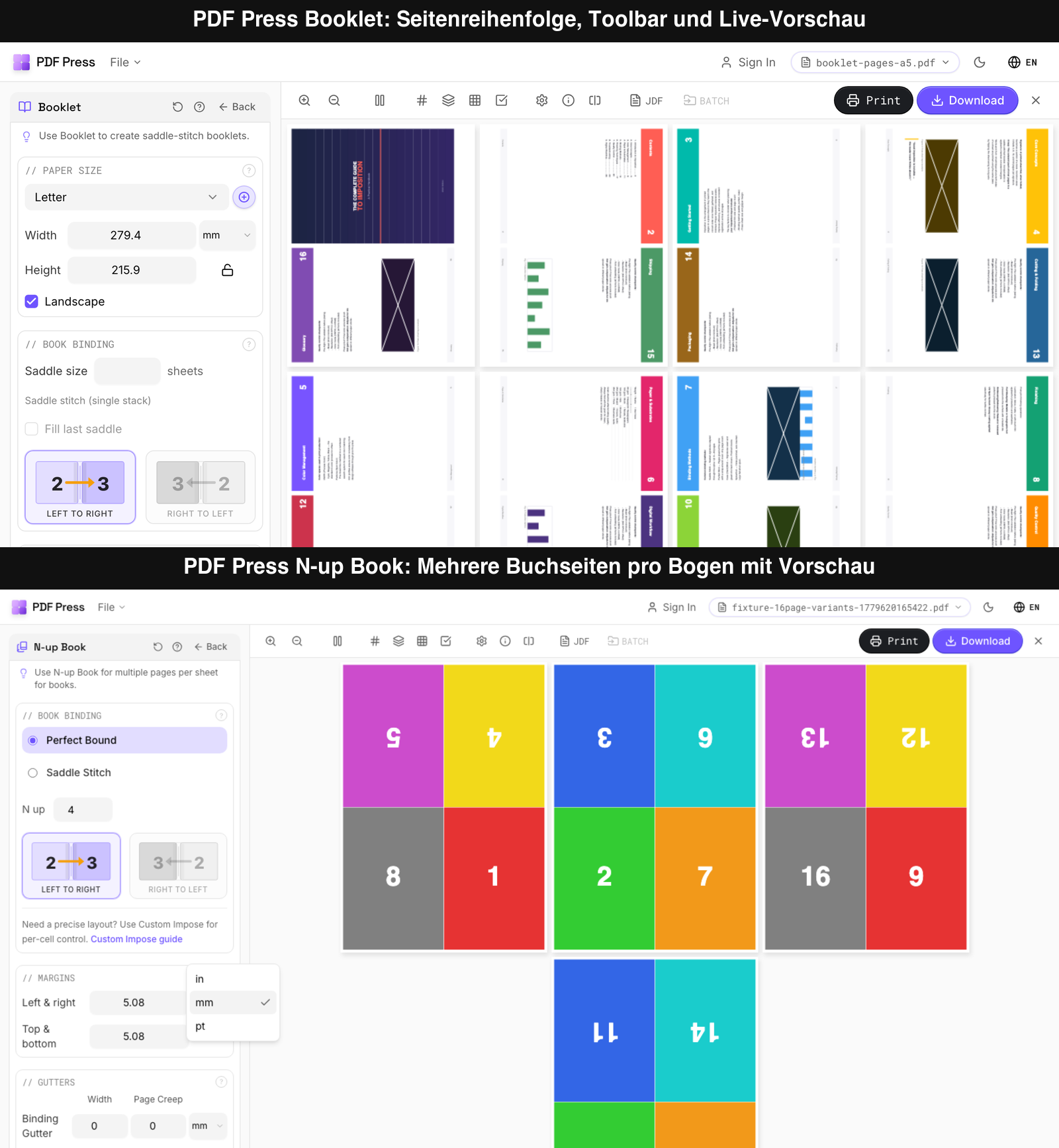
ツールバーで確認できること: ズーム操作で背、塗り足し、トンボ、ページ順を細かく確認できます。表示・レイアウト系のアイコンでは、ページ表示とシート表示、ページ番号、レイヤー、グリッド確認を切り替えられます。設定と情報で制作条件を確認し、JDFとBatchはより本格的なワークフローに使えます。右側のPrintはテスト印刷、Downloadは印刷用の面付け済みPDFを書き出します。
Booklet と N-up Book の違い: Bookletは中綴じ冊子、ZINE、折りたたみA5/A4冊子、シンプルな冊子に向いています。N-up Bookは、4-up、8-up、無線綴じ用の折丁など、1枚の用紙に複数の本文ページを配置する署名・折丁向けです。どちらも視覚的に作業でき、どのページがどのシートに入り、どの向きで配置されるかをエクスポート前に確認できます。
Acrobatより試しやすい理由: Acrobatは印刷する瞬間に小冊子を計算します。PDF Pressは先に面付けを見える化し、それをファイルとして保存します。長辺綴じ/短辺綴じの当てずっぽう、裏面の逆転、トンボ不足、不明確な拡大縮小を避けられます。学校、オフィス、コピーショップ、同人誌・ZINE制作者、自費出版者にとって、ブラウザを開き、PDFを置き、プレビューを確認し、ダウンロードするだけの方が速くて低コストです。
それでもAcrobat内で直したい場合は、以下でページの上下逆転、ページ順、余白切れ、両面印刷エラーの設定を説明します。安定した方法をすぐ使うなら、PDF Pressを使う方法へ進んでください。
解決策:ページが上下逆に印刷される場合
ページの上下逆転は、Adobe Acrobatの小冊子印刷における最大の悩みです。小冊子を印刷して紙を折ってみると、1ページおきに180度回転して逆さまになっていることに気づきます。根本的な原因は、ほとんどの場合、Acrobatの「綴じ方」の設定とプリンターの「両面印刷の反転方向」の不一致にあります。
両面印刷を行う際、プリンターは紙を裏返して2面目を印刷します。これには「長辺綴じ」(本のページをめくるような反転)と「短辺綴じ」(メモ帳をめくるような反転)があります。Acrobatの小冊子機能は特定の反転方向を想定しており、プリンターがそれと逆の設定を使用していると、すべての裏面ページが上下逆になります。
修正方法:
- Adobe AcrobatでPDFを開き、「ファイル」→「印刷」を選択します。
- 「ページサイズ処理」の下にある「小冊子」を選択します。
- プリンター名の横にある「プロパティ」ボタンをクリックします。
- 両面印刷の設定を探します(プリンターメーカーによって異なります):
- HPプリンター: 「長辺綴じ」と「短辺綴じ」を確認します。
- Canonプリンター: 「綴じ方向」を長辺または短辺で確認します。
- Brotherプリンター: 「両面印刷 / 小冊子印刷」設定の下を確認します。
- Epsonプリンター: レイアウトタブの「綴じ方向」を確認します。
- 「長辺綴じ」で上下逆になる場合は、「短辺綴じ」に切り替えます(またはその逆)。
- ドキュメント全体を印刷する前に、まずは2〜3枚だけでテスト印刷を行ってください。
プリンターに反転方向のオプションがない場合、または設定を変更しても解決しない場合は、手動両面印刷を試してください。まず奇数ページのみを印刷し、束を裏返して偶数ページを印刷します。これにより向きを完全に制御できますが、紙の裏返し方や給紙方法に注意が必要です。より確実な方法としては、PDF Pressを使用して、ファイル自体でページの回転が正しく処理された「面付け済み小冊子PDF」を作成することを検討してください。
解決策:ページ順が間違って印刷される場合
小冊子のページ順序が狂う(例えば3ページの場所に5ページが来る、表紙が真ん中に来るなど)場合、通常はAcrobatがページ数を正しく処理できていないか、両面印刷のサブセット設定が間違っていることが原因です。
ページ数の問題: 小冊子の面付けでは、総ページ数が4の倍数である必要があります。小冊子は折り畳まれた用紙で構成され、各用紙には4つのページ位置(表面左、表面右、裏面左、裏面右)があるからです。PDFが例えば14ページの場合、Acrobatは空白ページを2枚追加して16ページにする必要があります。通常、Acrobatはこれを自動的に行いますが、ページサイズが混在していたり特殊なページ番号が付いていたりすると、混乱することがあります。
ページ順の問題を修正するには:
- PDFのページ数が4の倍数であることを確認します。そうでない場合は、小冊子機能を使う前に最後に手動で空白ページを追加してください。
- 印刷ダイアログの「サブセット」ドロップダウンを確認します:
- プリンターが自動両面印刷をサポートしている場合は、「両面」に設定します。
- 手動両面印刷の場合は、まず「表面のみ」を印刷し、束を裏返してから「裏面のみ」を印刷します。
- 「綴じ方」の設定が意図した小冊子と一致しているか確認します(一般的な横書きなら「左」、縦書きなら「右」)。
- 「向きを自動回転して中央に配置」にチェックが入っていること、およびプリンター自体の設定で「ページ順序」が逆転していないことを確認してください。
これらの修正を試してもページ順が正しくならない場合、最も確実な解決策は専用ツールを使用して事前に小冊子面付けを行うことです。PDF Pressは、ページが正しい小冊子順に配置された新しいPDFを作成します。その後はAcrobatの小冊子機能を使わずに、通常の両面ドキュメントとして印刷するだけです。これにより、ページ順に関するあらゆる問題が解消されます。詳細は小冊子印刷ガイドをご覧ください。
解決策:余白が切れてしまう場合
小冊子の端でコンテンツが切れてしまうのは、よくある非常にストレスの溜まる問題です。画面上では完璧に見えるのに、印刷された小冊子では1つ以上の端に沿ってテキストや画像がカットされています。この問題には通常、不適切な拡大縮小設定と印刷不可領域(マージン)という2つの根本原因があります。
スケーリングの問題: Acrobatの印刷ダイアログで小冊子機能を使用する場合、1枚の用紙に2ページを並べて収めるためにページを縮小する必要があります。スケーリングが「合わせる」や「印刷可能領域に合わせる」ではなく「実際のサイズ」に設定されていると、ページ端まであるコンテンツは切り取られます。
余白の欠けを修正するには:
- 「小冊子」が選択された印刷ダイアログで、「大きいページを縮小」が有効になっていることを確認します。
- または、スケーリングオプションを探し、「実際のサイズ」ではなく「印刷可能領域に合わせる」に設定します。
- 元のPDFのページサイズを確認してください。目に見えるコンテンツの外側に塗り足し(裁ち落とし)や仕上がりサイズ枠がある場合、Acrobatがその領域まで含めようとして、結果的にコンテンツが端に押しやられることがあります。
- 多くのプリンターには、各端に10〜15mmの印刷不可領域があります。これはハードウェアの制限であり、プリンターはそのゾーンに物理的にインクをのせることができません。ドキュメントのコンテンツがこのマージン内にある場合、ソフトウェアの設定に関わらず必ず切れてしまいます。
ガーター(のど)余白: 小冊子にはガーターも必要です。これはページを折る綴じ目部分の余分なスペースです。適切なガーターがないと、背表紙付近のテキストが折り目の中に隠れてしまい、読みにくくなります。Acrobatの小冊子機能にはガーター設定がありますが、見落とされがちです。ホッチキス留め(中綴じ)の小冊子の場合、片側10〜15mmのガーターが一般的です。
余白、スケーリング、ガーターを最も正確に制御するには、PDF Pressのような専用の面付けソフトウェアが最適です。1ページも印刷することなく、どこで欠けが発生するかを含め、各用紙にコンテンツがどのように配置されるかをリアルタイムのプレビューで正確に確認できます。
解決策:両面印刷の失敗
両面印刷は小冊子に不可欠ですが、最もミスが起こりやすい部分でもあります。すべてのプリンターが同じように両面印刷を処理するわけではなく、Acrobatの小冊子機能がすべてのプリンタードライバーと正しく通信できるとは限りません。
自動両面印刷の問題
プリンターに自動両面印刷機能があるのに、裏面が表面と正しく合わない場合は、以下の修正を試してください:
- Acrobatの印刷ダイアログとプリンター自体のプロパティ/詳細設定の両方で、両面印刷が有効になっていることを確認します。
- Acrobat側の両面印刷を無効にし、プリンタードライバー側だけで有効にする(またはその逆)を試してください。設定が競合することがあります。
- プリンタードライバーを最新バージョンに更新してください。古いドライバーでは両面印刷のバグがよく見られます。
手動両面印刷のワークフロー
プリンターが自動両面印刷をサポートしていない場合、または自動両面印刷でエラーが続く場合は、手動両面印刷が最後の手段です。確実な手順は以下の通りです:
- Acrobatの小冊子印刷ダイアログで、サブセットを「表面のみ」に設定します。
- すべての表面を印刷します。
- 印刷された束を取り、裏返します。正確な裏返し方はプリンターによって異なります:
- 「上下」にひっくり返す必要があるプリンターもあれば、
- 「左右」に反転させる必要があるものもあります。
- お使いのプリンターに最適な反転方向を判断するために、まずは3枚でテストしてください。
- 裏返した束を用紙トレイに戻します。
- サブセットを「裏面のみ」に設定して、再度印刷します。
ページ順序の逆転
プリンターによっては、ページが上向き(最後のページが一番上)に出力されるものもあれば、下向き(最初のページが一番上)に出力されるものもあります。これは手動両面印刷に影響します。束の順序によって、どの裏面コンテンツがどの表面コンテンツと重なるかが決まるからです。手動両面印刷の結果が正しくない場合は、2回目のパスのプリンター設定で「ページを逆順に印刷」を有効にしてみてください。ここでも、本番の印刷前に3枚でのテストが不可欠です。
小冊子印刷におけるAdobe Acrobatの制限事項
Acrobatの小冊子印刷を正しく機能させることができたとしても、面付けツールとしては依然として制限があります。これらの制限を理解することは、プロの印刷所や経験豊富なユーザーがなぜ専用の面付けソフトウェアを好むのかを理解する助けになります。
リアルタイムの面付けプレビューがない
Acrobatは印刷ダイアログに小さなサムネイルを表示しますが、物理的な用紙にページがどのように配置されるかをフル解像度で確認する方法はありません。印刷するまで実質的に推測しているようなものです。これが最大の制限であり、テスト印刷のために紙を無駄にすることを強いています。
クリープ補正がない
中綴じ製本のために用紙を折り畳んで重ねていくと、内側の用紙がわずかに外側に押し出されます。この現象はクリープまたはしなりと呼ばれ、内側のページのコンテンツが断裁時に外側の端に寄ってしまうことを意味します。Acrobatの小冊子機能はこれを全く考慮していません。8〜12ページを超える小冊子では、クリープの影響が目に見えて大きくなります。クリープと製本方法について詳しくはこちら。
トンボ(クロップマーク)がない
プロの仕上げのために用紙に裁断用のトンボが必要な場合、Acrobatの小冊子機能はそれを提供しません。面付けされたページが得られるだけで、それ以外には何もありません。
限られた製本オプション
Acrobatは基本的な中綴じ小冊子のレイアウトしかサポートしていません。無線綴じの折丁、多セクションの小冊子、その他の製本方法には対応していません。単純なホッチキス留め以外の小冊子を作成するには、別のソフトウェアが必要です。
Acrobat Proが必要
小冊子印刷オプションはAdobe Acrobat Proで利用可能ですが、無料のAdobe Readerでは制限されていたり、機能自体がなかったりします。Acrobat Proのコストは月額数千円(年間数万円)に上り、基本的な小冊子印刷のためだけに支払うには大きな継続的負担です。多くのユーザーは、Readerで機能を使おうとして見つからないことに気づくまで、この制限を知りません。
バッチ処理ができない
複数のPDFファイルを面付けする必要がある場合、Acrobatでは印刷ダイアログを通じて一つずつ個別に設定する必要があります。面付け設定をプリセットとして保存し、複数のファイルに適用する方法はありません。
より良い代替案:専用の面付けソフトウェアを使用する
Acrobatの限定的で不安定な小冊子機能と格闘する代わりに、面付けのために特別に設計されたツールを使用することを検討してください。PDF Pressは、根本的に異なるアプローチをとることで、上述のすべての問題を解決します。あらゆるプリンターで通常の「両面ドキュメント」として印刷できる、正しく面付けされたPDFファイルを作成します。
小冊子印刷に PDF Press が選ばれる理由は以下の通りです:
- リアルタイムのビジュアルプレビュー — 印刷する前に、すべての用紙に各ページがどのように表示されるかを正確に確認できます。問題を後で発見するためのテスト印刷はもう不要です。
- 適切なクリープ補正 — 中綴じ小冊子の紙の厚さを考慮してページ位置を自動的に調整するため、裁断後の端が完璧に揃います。
- トンボ(裁断マーク) — 正確な裁断と仕上げのために、プロ仕様のトンボを追加できます。
- あらゆるプリンターに対応 — 標準的なPDFを出力するため、単に「両面印刷」するだけです。特別なプリンター設定も、両面印刷の構成の悩みも、綴じ方向の混乱もありません。
- Acrobatとプラグインの組み合わせより低コスト — Acrobat Proに依存せず、499ドル級の面付けプラグインも、小冊子作成だけのための重いデスクトップ環境も不要です。
- ブラウザベース — ウェブブラウザがあればどのデバイスでも動作します。インストールは不要です。ファイルはすべてお使いのデバイス上で処理されるため、プライバシーも万全です。
使い方は簡単です。PDF Press を開き、PDFをアップロードし、小冊子ツールを選択し、製本方法を選んで結果をプレビューし、面付けされたPDFをダウンロードします。あとは、どのプリンターでも両面印刷するだけです。ページはすでに正しい順序と向きになっています。もう上下逆のページや間違ったページ順に悩まされることはありません。
詳細な手順については、PDFから小冊子を印刷する方法のガイドをご覧ください。
Adobe Acrobat 面付けプラグイン
Adobe Acrobatのエコシステム内にとどまりたいユーザーのために、Acrobatの基本的な小冊子機能を超えて機能を拡張するサードパーティ製の面付けプラグインが存在します。ただし、これらには独自のコストと考慮事項があります。
Quite Imposing Plus
最も有名なAcrobat面付けプラグインである Quite Imposing は、2000年代初頭から提供されています。Nアップレイアウト、小冊子面付け、ステップアンドリピートなどをすべてAcrobatインターフェース内で行うことができます。しかし、価格は非常に高く、Acrobat Proのサブスクリプションとは別に、1ライセンスあたり約499ドル(約7.5万円以上)かかります。
その他のAcrobatプラグイン
Acrobat用の面付けプラグインには、他にも以下のようなものがあります:
- Montax Imposer — スタンドアロンアプリケーションとAcrobatプラグインの両方として利用可能で、商用印刷ワークフローに焦点を当てています。
- Imposition Wizard — もう一つのプラグインの選択肢ですが、最新のAcrobatバージョンとの互換性が不安定な場合があります。
- 各種の無料/オープンソーススクリプト — AcrobatはJavaScriptベースの自動化をサポートしており、コミュニティスクリプトの中には基本的な面付けを提供するものもありますが、GUIがなく、非技術的なユーザーには扱いが困難です。
プラグインの問題点
すべてのAcrobatプラグインに共通する根本的な制限は、ホストアプリケーションとしてAdobe Acrobat Proが必要であることです。つまり、プラグインとAcrobatのサブスクリプションの両方に費用を支払うことになります。さらに、Acrobatのアップデートによってプラグインの互換性が損なわれることもあります。AdobeがAcrobatの新しいメジャーバージョンをリリースした際、プラグイン開発者が互換性のあるアップデートをリリースするまで数週間から数ヶ月待たされる可能性があります。この互換性のギャップの間に面付けワークフローが止まってしまったという報告もいくつかあります。
ほとんどのユーザーにとって、PDF Press のようなスタンドアロンのブラウザベースのツールは、よりシンプルで信頼性が高く、大幅に安価な解決策です。Adobeのアップデートスケジュールに依存せず、あらゆるプラットフォームで動作し、プラグインエコシステムの煩わしさなしに同じ面付け機能を提供します。詳細は、Quite Imposingの代替ツールの比較記事をご覧ください。
Frequently Asked Questions
Adobe Acrobatで小冊子を印刷すると、なぜページが上下逆になるのですか?
無料のAdobe Readerで小冊子を印刷できますか?
Adobe Acrobatの代わりになる無料の小冊子印刷ツールはありますか?
Acrobatの面付けプラグインは必要ですか?
なぜ小冊子の余白が切れてしまうのですか?
最高のAcrobat面付けプラグインは何ですか?
Ready to put this into practice?
Do it in your browser — the sheet, the count and the marks are set for you. Change only what you want.
Open the n up toolFree in your browser · sign in with Google · files never leave your device