 pdfpress
Quite Imposing : réorganiser les pages pour l'impression recto verso (+ diviser un PDF)
Comment réorganiser et réordonner les pages pour l'impression recto verso dans Quite Imposing, et comment diviser un PDF. Découvrez les étapes d'ordre des pages en recto verso manuel — plus PDF Press, qui réordonne pour le recto verso avec un aperçu en direct et sans plug-in Acrobat.
Ce que fait « Shuffle Pages » pour l'impression recto verso
La réorganisation (ou entrelacement) réordonne les pages d'un PDF pour qu'il s'imprime correctement en recto verso — surtout sur une imprimante sans recto verso automatique, où vous imprimez un côté, retournez la pile, et imprimez l'autre. Mauvais ordre et les versos atterrissent sur les mauvais rectos, ou à l'envers. Quite Imposing inclut des commandes de réorganisation/entrelacement pour gérer cela, ainsi que le besoin connexe de diviser un PDF en fichiers séparés.
Le cas classique : vous avez une pile de rectos et une pile de versos en deux jeux séparés, et vous devez les entrelacer (recto 1, verso 1, recto 2, verso 2…) pour qu'un seul passage recto verso, ou un retournement-et-réimpression, produise des feuilles correctes.
La réorganisation est distincte de l'imposition proprement dite. L'imposition arrange plusieurs pages sur une feuille plus grande — cartes en n-pose, une brochure pliée, un montage. La réorganisation garde une page par face de feuille mais change l'ordre des pages pour que le document s'assemble et se retourne correctement. Les deux sont souvent utilisées ensemble : vous pourriez réorganiser un document scanné dans le bon ordre de lecture, puis l'imposer en brochure. Savoir quel problème vous avez réellement fait gagner du temps, car une page qui s'imprime du mauvais côté est un problème de réorganisation, tandis qu'une page qui atterrit à la mauvaise position sur une feuille multi-poses est un problème d'imposition.
La réorganisation entrelace les rectos et versos pour que chaque feuille se retourne correctement pour l'impression recto verso.
Do it in your browser — the sheet, the count and the marks are set for you. Change only what you want.
Open the split tool5 free downloads total · 8 hours between free downloads · local file processing
Comment réorganiser et diviser dans Quite Imposing
Réorganiser pour le recto verso. Dans Quite Imposing Plus, utilisez la commande réorganiser / entrelacer les pages :
- Choisissez comment les pages se combinent — généralement entrelacer deux moitiés (rectos puis versos) ou prendre une page sur deux.
- Pour le recto verso manuel, définissez si le jeu de versos doit être inversé, car la pile retournée se charge dans l'ordre opposé. Faites correspondre cela au retournement de votre imprimante — bord long vs bord court change le sens dans lequel les versos s'enchaînent.
- Confirmez le résultat avant d'imprimer le tirage complet ; le recto verso manuel ne pardonne pas un décalage d'une page.
Diviser un PDF. Quite Imposing peut aussi diviser un document — par exemple en fichiers impairs et pairs séparés, ou par plage de pages — ce qui s'associe naturellement au recto verso manuel (imprimez le fichier impair, retournez, imprimez le fichier pair).
Bord de reliure. Que vous reliiez/pliiez sur le bord long ou court change le bon ordre des pages de verso, donc réglez-le pour correspondre à votre façonnage.
Comme pour le reste de Quite Imposing, vous configurez cela dans une boîte de dialogue et ne confirmez que sur papier. Pour un travail que vous exécutez souvent, un outil prévisualisable et reproductible est plus rapide.
Ordre des pages en recto verso manuel, étape par étape
Pour le recto verso manuel, vous imprimez d'abord les pages impaires (recto), retournez la pile, puis imprimez les pages paires (verso) — et savoir si le jeu de versos doit être inversé dépend du bord le long duquel vous retournez. Bien prendre cette unique décision fait la différence entre un document recto verso propre et une pile de feuilles mal appariées.
Voici la logique. Quand vous imprimez les pages 1, 3, 5, 7 face vers le bas dans le bac de sortie, elles s'accumulent avec la page 1 en bas et la page 7 en haut. Quand vous prenez cette pile et la rechargez, l'imprimante tire d'un bout alors que vous avez effectivement retourné l'ordre. Pour que la page 2 atterrisse au verso de la page 1, le jeu de versos doit généralement être envoyé dans l'ordre inverse (8, 6, 4, 2). De nombreux pilotes d'imprimante offrent une option « ordre inverse » précisément pour cela.
- Étape 1. Divisez ou imprimez les pages impaires (1, 3, 5, 7…) et laissez-les s'empiler dans le bac.
- Étape 2. Prenez la pile imprimée et réinsérez-la, en observant comment votre imprimante spécifique se charge — face vers le haut ou vers le bas, bord supérieur en premier ou non.
- Étape 3. Imprimez les pages paires, en inversant le jeu si votre sens de retournement l'exige, pour que la page 2 soit au verso de la page 1.
- Étape 4. Faites un essai sur deux ou trois feuilles avant d'engager tout le tirage.
La réorganisation automatise cela en entrelaçant les deux moitiés en un seul fichier correctement ordonné, pour qu'un seul passage recto verso produise le bon résultat. Là où Quite Imposing vous demande de choisir les options d'entrelacement-et-inversion dans une boîte de dialogue, la voie la plus sûre est de prévisualiser d'abord l'ordre entrelacé, car un décalage d'une page ruine toutes les feuilles qui suivent.
Reliure bord long vs bord court (et pourquoi elle retourne les versos)
La reliure bord long retourne le verso de chaque feuille le long du côté haut de la page, tandis que la reliure bord court retourne le long du haut — et le choix change le sens dans lequel les pages de verso doivent être ordonnées et pivotées. Choisir le mauvais est la raison la plus courante pour laquelle la sortie recto verso ressort à l'envers.
La reliure bord long est le défaut pour la plupart des documents portrait : les pages se tournent comme un livre ou un classeur à anneaux relié sur le côté, et le verso de chaque feuille se lit dans le même sens que le recto. La reliure bord court retourne le long du haut, comme un bloc-notes juridique ou un calendrier ; pour que le verso se lise correctement, les pages paires doivent être pivotées de 180 degrés par rapport aux rectos. Si vous envoyez un travail bord court avec un ordonnancement bord long, une page sur deux s'imprime à l'envers même si l'ordre des pages est par ailleurs correct.
| Reliure | Axe de retournement | Pages de verso | Usage typique |
|---|---|---|---|
| Bord long | Bord haut (côté) | Même orientation que les rectos | Brochures portrait, rapports |
| Bord court | Bord court (haut) | Pivotées de 180° | Calendriers, blocs à retournement paysage |
L'enseignement pratique : réglez le bord de reliure dans votre outil pour correspondre au pliage ou retournement physique que vous prévoyez, et confirmez qu'il correspond au réglage recto verso de votre pilote d'imprimante. Quand les deux divergent — disons que le document est conçu pour le bord long mais que le pilote est réglé sur bord court — vous obtenez des pages correctement ordonnées avec une mauvaise rotation, ce qui est plus difficile à repérer qu'une simple erreur d'ordre de pages car le contenu est tout présent. Un aperçu en direct du résultat entrelacé et pivoté élimine les conjectures avant qu'aucun papier ne soit utilisé.
Diviser, pivoter et refléter : les opérations complémentaires
La division, la rotation et le miroir sont les opérations complémentaires qui rendent fiables le travail recto verso et brochure, et chacune résout un problème physique spécifique. La division découpe un fichier en fichiers impairs/pairs ou de sections séparés, la rotation tourne les pages dans la bonne orientation pour le chargement, et le miroir reflète les pages pour le transfert ou l'impression au verso.
- Diviser sépare un document en morceaux — pages impaires et pages paires pour le recto verso manuel, ou un long fichier en fichiers par section pour la distribution. Le schéma du recto verso manuel est d'imprimer le fichier impair, retourner la pile, puis imprimer le fichier pair, ce qui explique pourquoi division et réorganisation apparaissent si souvent ensemble.
- Pivoter tourne les pages de 90 ou 180 degrés. Le recto verso bord court nécessite que les pages de verso soient pivotées de 180 degrés ; les documents à orientation mixte (un rapport portrait avec un tableau paysage) nécessitent que des pages individuelles soient tournées pour qu'elles se chargent et se lisent correctement. La rotation change l'orientation visible du contenu.
- Refléter met une page en miroir horizontalement ou verticalement. C'est moins courant mais essentiel pour des processus spécifiques — l'impression par transfert thermique, les autocollants de vitrine lus depuis l'envers, ou tout travail imprimé pour être vu à travers le support — où l'illustration doit être en miroir pour se lire correctement après le transfert.
La distinction entre pivoter et refléter fait trébucher les gens. Pivoter une page la tourne comme un volant ; le contenu se lit toujours normalement, juste orienté différemment. Refléter une page la met en miroir, donc le texte devient une image miroir — correct seulement quand il sera vu à l'envers. Utiliser le miroir alors que vous vouliez la rotation produit du texte à l'envers, une erreur évidente à l'écran mais facile à manquer dans une boîte de dialogue à l'aveugle. C'est exactement là qu'un aperçu en direct gagne sa place : vous voyez immédiatement si une page est tournée ou reflétée, et si les feuilles recto verso se retournent comme vous l'aviez prévu, avant qu'aucun papier ne soit engagé.
La méthode plus simple : réorganiser, diviser et refléter dans PDF Press
PDF Press réordonne les pages pour l'impression recto verso avec un aperçu en direct, pour que vous puissiez voir les rectos et versos s'entrelacer correctement avant d'imprimer — et il dispose d'outils dédiés pour les opérations connexes.
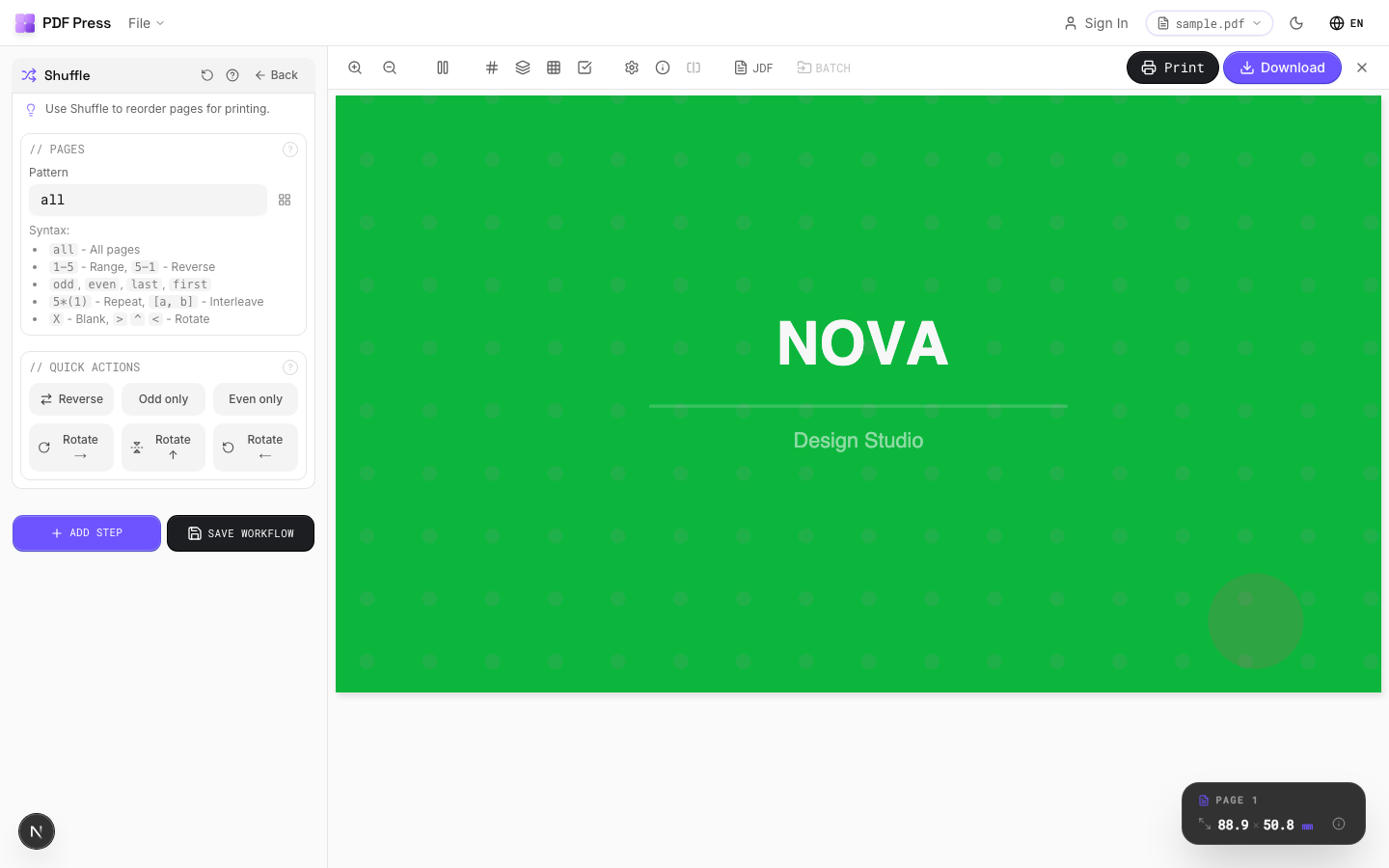

Choisissez l'outil pour le travail : Réorganiser les pages pour entrelacer pour le recto verso, Diviser un PDF pour découper en impairs/pairs ou plages, Pivoter et Refléter pour corriger l'orientation, et Brochure quand vous voulez réellement une brochure pliée plutôt que des feuilles recto verso à plat.
Avantages vs Quite Imposing : aperçu en direct de l'ordre entrelacé, outils dédiés de réorganisation/division/rotation/miroir, aucun Acrobat ni plug-in, gratuit pour commencer, tout OS. Inconvénients : aucun lot par dossier surveillé Quite Hot Imposing. Pour comprendre les concepts d'ordre des pages, voir doubles pages lecteur vs doubles pages imprimeur, et le guide complet de l'alternative à Quite Imposing.
Entrelacer les pages à l'aveugle dans une boîte de dialogue vs. prévisualiser l'ordre recto verso avant d'imprimer.
Do it in your browser — the sheet, the count and the marks are set for you. Change only what you want.
Open the split tool5 free downloads total · 8 hours between free downloads · local file processing
Frequently Asked Questions
Comment réorganiser les pages pour l'impression recto verso dans Quite Imposing ?
Quite Imposing peut-il diviser un PDF ?
Pourquoi mes versos recto verso ressortent-ils mal ?
Existe-t-il un moyen plus simple de réordonner les pages pour le recto verso ?
Quelle est la différence entre la reliure bord long et bord court pour le recto verso ?
Pourquoi dois-je inverser les pages de verso pour le recto verso manuel ?
Ready to put this into practice?
Do it in your browser — the sheet, the count and the marks are set for you. Change only what you want.
Open the n up toolFree in your browser · sign in with Google · files never leave your device