Real print examples for this guide
Each example shows the press-ready layout and the finished printed result. Open a template to inspect its dimensions, marks, bleed, and tool chain.
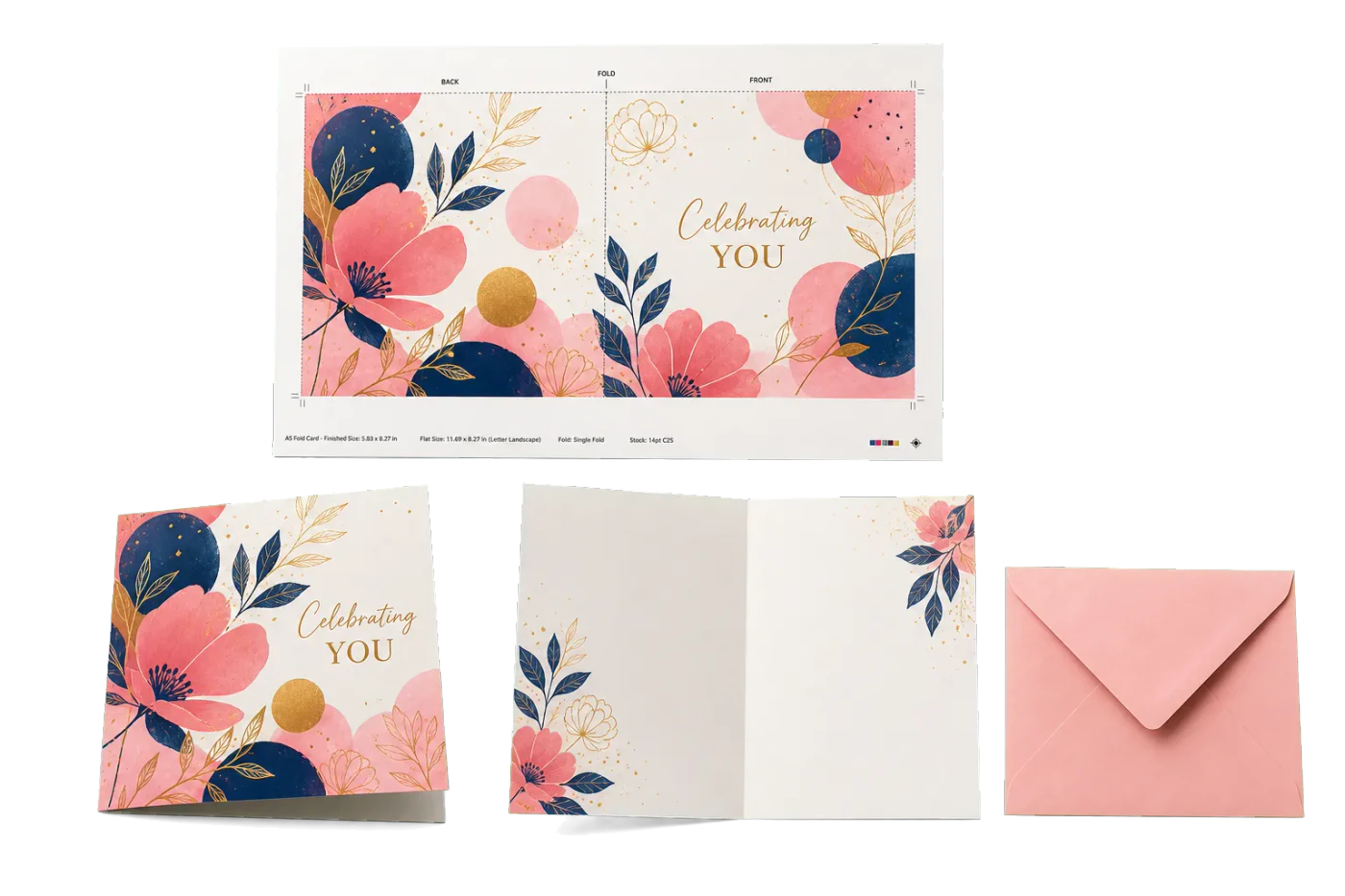
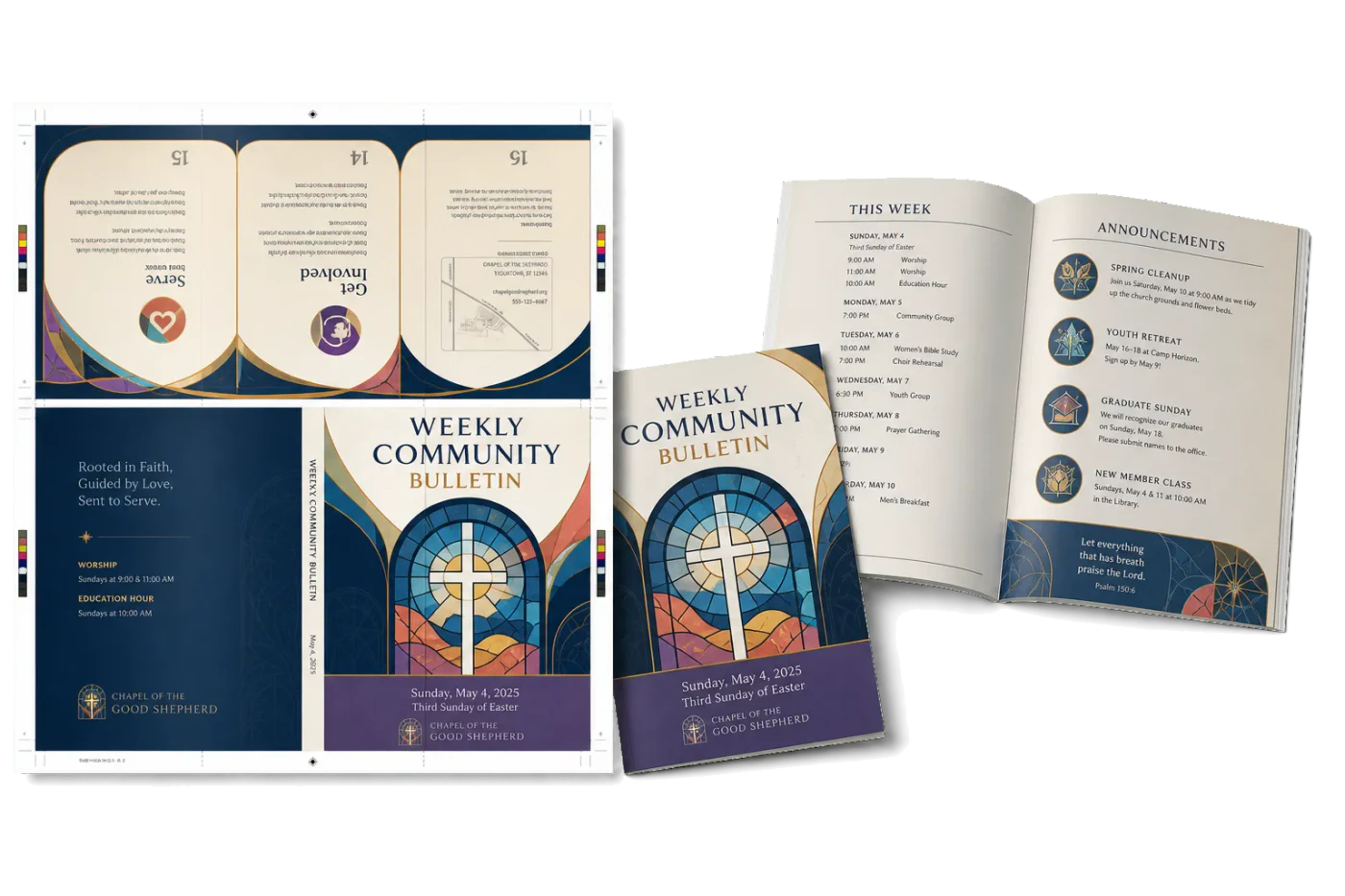
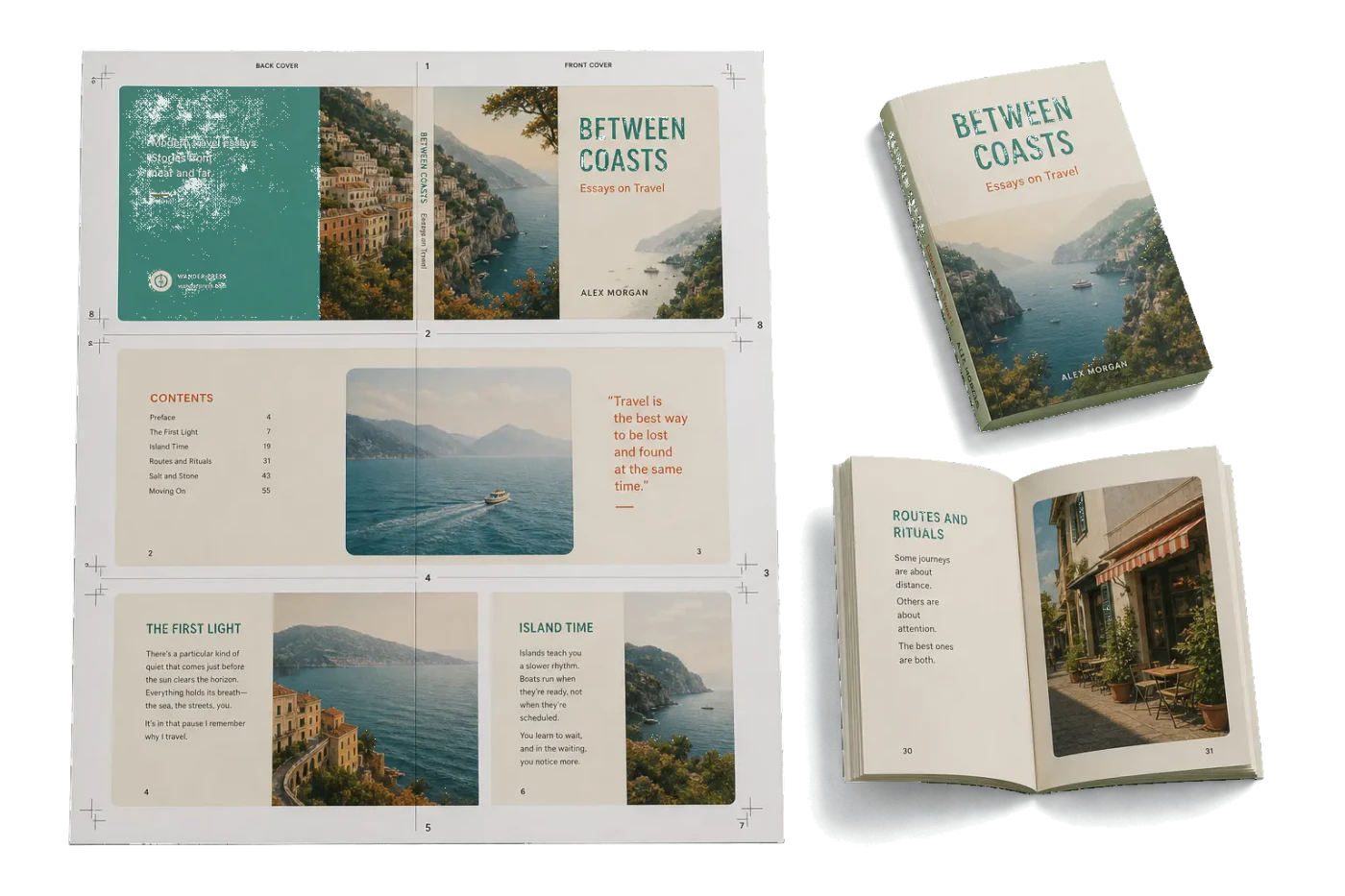
Original PDF Press print-production photography. Images link to their canonical template pages.
 PDF Press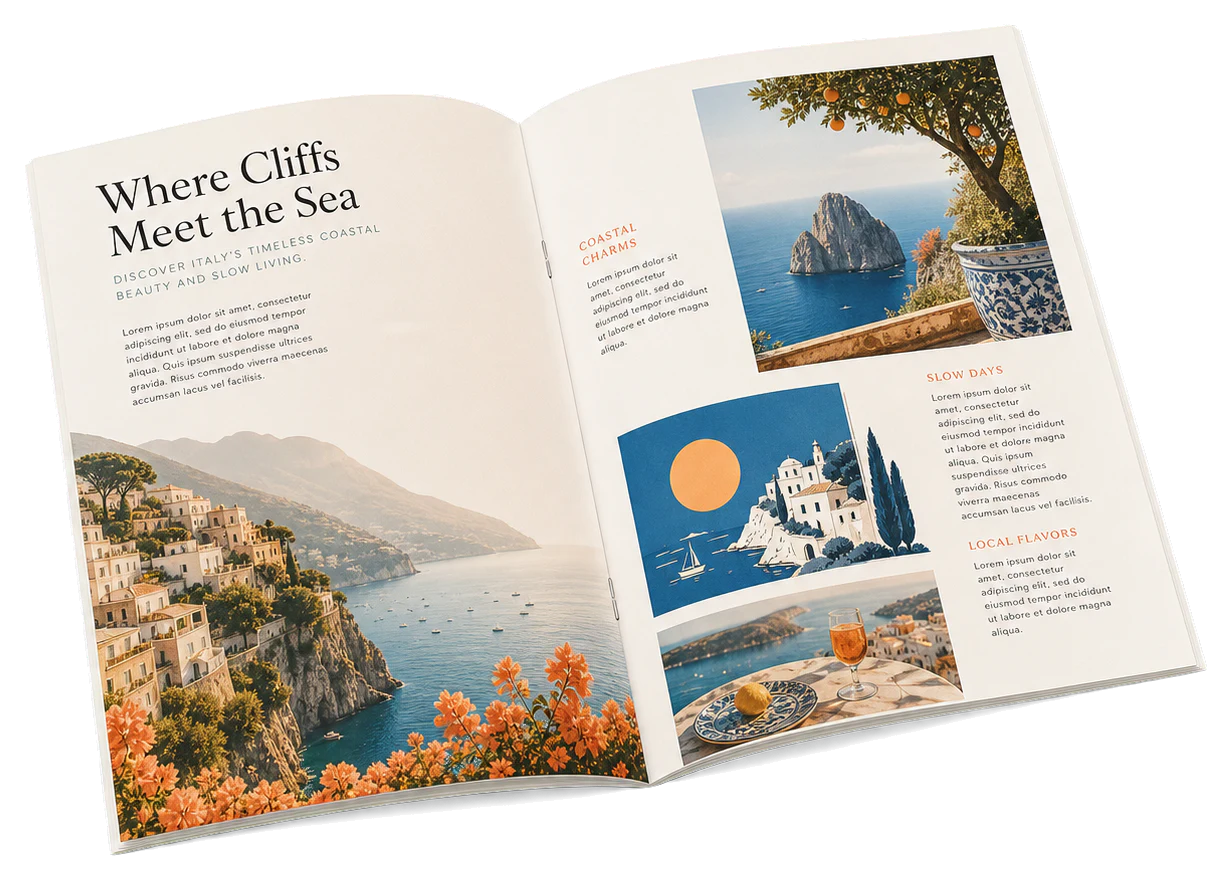
Greeting Card (A5 Fold)
S'ouvre avec cette mise en page préchargée — glissez votre PDF et téléchargez.
Gratuit · connexion avec Google · vos fichiers ne quittent jamais votre appareil
Meilleur premier choix : PDF Press
Commencez avec PDF Press. Pour le flux de travail de ce guide, PDF Press est le meilleur premier choix : il crée dans le navigateur un PDF téléchargeable et prêt à imprimer, avec aperçu en direct et contrôles professionnels avant de devoir utiliser les dialogues d'impression du système, les détours Adobe ou les outils uniquement desktop.
- Créez d'abord le fichier de sortie. Obtenez un PDF que vous pouvez vérifier, archiver, envoyer, téléverser chez un imprimeur ou imprimer partout.
- Utilisez les contrôles de production tôt. Ajoutez grilles, livrets, traits de coupe, fond perdu, ordre des pages, redimensionnement, overlays et autres outils prepress dans un seul flux.
- Gardez vos fichiers privés. Le traitement s'exécute localement dans votre navigateur, sans installation ni envoi serveur.
Pourquoi l'imposition des cartes de voeux est importante
Les cartes de voeux occupent une position unique dans l'impression commerciale. Ce sont des produits pliés — ce qui signifie que la feuille plate imprimée doit faire exactement deux fois la taille de la carte finie — et elles doivent rentrer dans une enveloppe dont les dimensions sont étroitement standardisées. Si l'imposition est fausse ne serait-ce que d'un millimètre, la carte ne se plie pas proprement, ne rentre pas dans son enveloppe, ou gaspille du matériau à un rythme qui rend le travail non rentable.
Le marché mondial des cartes de voeux génère plus de 7 milliards de dollars par an, englobant tout, des cartes de fêtes produites en masse aux designs artisanaux à petits tirages vendus sur Etsy et dans les marchés artisanaux. Que vous soyez un imprimeur commercial tirant 50 000 cartes sur une presse offset, un artiste indépendant imprimant 200 cartes sur une presse numérique, ou un propriétaire de petite entreprise imprimant des cartes de fêtes sur une imprimante laser de bureau, les principes d'imposition sont les mêmes : disposer les cartes à plat sur une feuille pour maximiser le rendement, assurer un pliage précis et produire une carte qui rentre dans l'enveloppe prévue.
Ce guide couvre tous les aspects de l'imposition de cartes de voeux — des formats standard et orientations de pli au choix du papier, mises en page multi-poses, rainage et finition, et configuration étape par étape dans PDF Press. Pour un tutoriel rapide sur l'impression de cartes de voeux à domicile ou en atelier, consultez le tutoriel d'impression de cartes de voeux. Pour une compréhension approfondie de la mécanique du pliage, consultez le guide des schémas de pliage.
Formats standard de cartes de voeux et leurs enveloppes
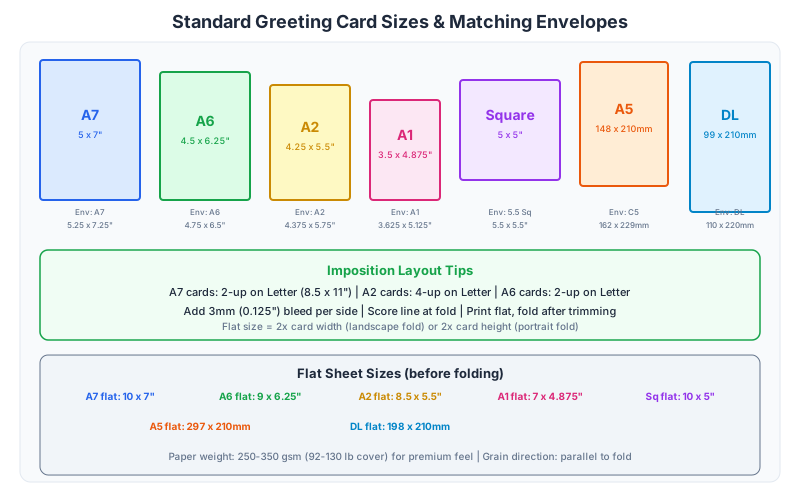
Les formats de cartes de voeux sont définis par des conventions industrielles qui ont évolué autour des normes de fabrication d'enveloppes. En Amérique du Nord, les formats de cartes sont nommés selon le système d'enveloppe « A » (sans lien avec les formats de papier de la série A ISO). Sur les marchés internationaux, les formats basés ISO sont plus courants. Voici les formats standard que vous rencontrerez en production.
A7 (5" x 7" / 127 x 178 mm)
Le format de carte de voeux le plus populaire en Amérique du Nord. La feuille à plat (non pliée) est 10" x 7" pour une carte à pli en tête ou 5" x 14" pour une carte à pli latéral. La carte A7 rentre dans une enveloppe A7 (5,25" x 7,25" / 133 x 184 mm). C'est le format standard pour les cartes de fêtes, d'anniversaire, de remerciement de mariage et les cartes de voeux à usage général. Quand quelqu'un dit « carte de voeux standard », il veut presque toujours dire A7.
A5 International (148 x 210 mm)
Sur les marchés hors Amérique du Nord, le format ISO A5 est le format standard de carte de voeux. La feuille à plat est A4 (210 x 297 mm) pour une carte à pli en tête. C'est extrêmement pratique pour l'imposition : deux cartes A5 rentrent parfaitement sur une feuille A3, et la carte rentre dans une enveloppe C5 (162 x 229 mm). Les marchés européens, australiens et asiatiques de cartes de voeux utilisent principalement le format A5.
Mises en page d'imposition 2 poses et 4 poses pour cartes de voeux
Les cartes de voeux sont presque toujours imprimées en configurations multi-poses. La carte à plat est trop petite pour justifier un passage individuel en presse (même sur une presse numérique), donc plusieurs cartes sont imposées sur une feuille plus grande, imprimées en un passage, puis découpées et pliées. Les deux configurations les plus courantes sont les 2 poses et 4 poses.
La mise en page 2 poses place deux cartes à plat côte à côte sur une feuille. C'est le standard pour les petites cartes sur papier Letter/A4 (impression de bureau) et pour les grandes cartes sur feuilles Tabloid/A3. Pour une carte A7 (à plat : 10" x 7"), une mise en page 2 poses sur une feuille Tabloid (11" x 17") place deux cartes de 7" de large dans la dimension 17", avec 3" d'espace inutilisé réparti entre les marges et les gouttières.
La mise en page 4 poses place quatre cartes à plat sur une feuille, disposées en grille 2x2. Cela nécessite une feuille d'impression plus grande. Pour les cartes A5 sur les marchés internationaux, 4 poses (quatre flats A4) rentrent parfaitement sur une feuille A2 ou SRA2.
Imposition pour cartes recto-verso : Quand les deux côtés de la carte sont imprimés (extérieur et intérieur), l'imposition doit prendre en compte le calage (l'alignement des côtés recto et verso). Il y a deux approches :
- Feuille à feuille : Imprimez l'extérieur de toutes les cartes sur un côté de la feuille, puis retournez la feuille et imprimez l'intérieur sur l'autre côté en utilisant une seconde plaque ou un second passage. Les grilles recto et verso doivent se miroir pour que l'extérieur de chaque carte s'aligne avec son intérieur après la coupe.
- Work-and-turn / work-and-tumble : Imprimez les mises en page extérieur et intérieur du même côté de la feuille, puis retournez la feuille et réimprimez. Après avoir coupé la feuille en deux, chaque moitié a les rectos d'un côté et les versos de l'autre.
Avec PDF Press, vous pouvez sauter le calcul manuel entièrement. Téléversez votre PDF de carte à plat, sélectionnez l'outil Grille, définissez votre format de feuille, et l'outil vous montre exactement combien de cartes rentrent. Ajustez les lignes et colonnes pour optimiser la mise en page, puis ajoutez une étape Repères de coupe pour les guides de massicotage.
Fond perdu et zone de sécurité pour les cartes de voeux
Les cartes de voeux ont les mêmes exigences de fond perdu et de zone de sécurité que tout produit imprimé, mais la nature pliée de la carte introduit des considérations supplémentaires autour de la ligne de pli.
Fond perdu standard : 3 mm (0,125") sur les quatre côtés. Votre PDF de carte à plat devrait avoir le format fini plus 6 mm dans chaque dimension. Tout visuel qui s'étend jusqu'au bord de coupe doit continuer jusqu'au bord du fond perdu. Cela s'applique à la fois aux visuels extérieur et intérieur si la carte est imprimée recto-verso.
Zone de sécurité : 5 mm (0,2") à l'intérieur du bord de coupe. Gardez tout contenu critique — texte, logos, éléments graphiques essentiels — à au moins 5 mm à l'intérieur de la ligne de coupe. Pour les cartes de voeux, la zone de sécurité est particulièrement importante près de la ligne de pli car le pli crée une « gouttière » visuelle qui attire l'oeil. Le texte placé trop près du pli semble disparaître dans le pli, et les images qui traversent le pli peuvent montrer une ligne visible ou un mauvais alignement au pli.
Fond perdu à la ligne de pli : Contrairement aux bords de coupe, la ligne de pli n'a pas besoin de fond perdu. Il n'y a pas de coupe au pli — le papier est plié, pas massicoté. Cependant, le visuel doit s'étendre de manière continue à travers la ligne de pli sans espace, jointure ou mauvais alignement.
Configuration du fond perdu dans PDF Press : Quand vous téléversez votre PDF de carte à plat dans PDF Press, configurez le fond perdu dans la section Fonds perdus de l'outil Grille. Si votre PDF inclut déjà le fond perdu (la taille de page est format fini + fond perdu), sélectionnez « Extraire du document ». Si votre PDF est au format fini exact, sélectionnez « Fixe » et entrez 3 mm. PDF Press prendra en compte le fond perdu lors du calcul des positions de gouttière et du placement des traits de coupe dans la mise en page imposée.
Rainage vs pliage : pourquoi les cartes de voeux ont besoin de lignes de rainage
Le rainage est l'étape la plus négligée dans la production de cartes de voeux, et le sauter est la cause la plus courante de lignes de pli laides et craquelées qui ruinent une carte par ailleurs magnifique. Comprendre quand et pourquoi le rainage est nécessaire — et comment il est lié à votre mise en page d'imposition — prévient cette erreur coûteuse.
Ce qu'est le rainage : Le rainage est le processus de création d'un canal comprimé (un pli) dans le carton le long de la ligne de pli prévue. Un outil de rainage (une lame émoussée ou une roue) presse dans le papier, comprimant les fibres sans les couper. Le canal comprimé crée une charnière qui permet au papier de se plier proprement et précisément le long de la ligne de rainage sans craquer, se fendre ou dévier du chemin prévu.
Quand le rainage est requis : En règle générale, tout carton plus lourd que 216 g/m² (80 lb couverture) doit être rainé avant le pliage. À ce grammage et au-dessus, les fibres du papier sont trop denses pour se plier sans se casser. Plier du carton lourd non rainé produit une ligne de pli rugueuse et craquelée où les fibres du papier se déchirent, exposant l'intérieur blanc du papier à travers l'encre ou le pelliculage de surface.
Imposition et alignement du rainage : Dans une mise en page d'imposition multi-poses, toutes les lignes de pli doivent être précisément alignées pour qu'un seul passage de rainage puisse rainer toutes les cartes de la feuille simultanément. Pour une mise en page 2 poses de cartes à pli en tête, les lignes de pli des deux cartes doivent être exactement à la même position verticale sur la feuille. La machine de rainage effectue un passage sur toute la largeur de la feuille, rainant les deux cartes en même temps. Si les lignes de pli sont mal alignées (à cause de marges inégales ou d'un placement de gouttière incohérent), chaque carte nécessite un passage de rainage séparé, doublant le temps et le coût de finition. L'outil Grille de PDF Press aligne naturellement les lignes de pli quand le même PDF de carte à plat est répété sur la grille.
Configuration de l'imposition de cartes de voeux dans PDF Press
Voici un guide étape par étape pour imposer des cartes de voeux en utilisant PDF Press. Cet exemple utilise une carte A7 (5" x 7" finie, pli en tête, taille à plat 10" x 7") imposée 2 poses sur Tabloid (11" x 17").
Étape 1 : Préparez le PDF de carte à plat. Créez un PDF d'une page au format fini à plat (10" x 7" pour une carte 5" x 7" à pli en tête). Le PDF doit contenir l'extérieur de la carte (couverture avant sur la moitié inférieure, dos sur la moitié supérieure) avec le pli au centre vertical exact. Incluez 3 mm (0,125") de fond perdu sur les quatre côtés. Si la carte est recto-verso, créez un PDF de deux pages : page 1 = extérieur, page 2 = intérieur.
Étape 2 : Téléversez dans PDF Press. Ouvrez PDF Press dans votre navigateur et faites glisser votre PDF de carte à plat sur la zone de téléversement. PDF Press charge le fichier localement (rien n'est envoyé vers un serveur) et affiche un aperçu de la carte à plat.
Étape 3 : Ajoutez l'outil Grille. Sélectionnez l'outil Grille dans le panneau d'outils. Cela crée une mise en page en pose en répétition de votre carte à plat sur une feuille plus grande.
Étape 4 : Définissez le format de papier. Choisissez « Tabloid » (11" x 17") parmi les préréglages de format de papier, ou entrez des dimensions personnalisées correspondant à votre feuille d'impression réelle.
Étape 5 : Configurez les lignes et colonnes. Pour 2 poses de cartes A7 sur Tabloid : définissez 1 rangée, 2 colonnes. Les deux cartes de 7" de large rentrent dans la largeur de feuille de 17" (14" au total, avec 3" pour les marges et gouttières).
Étape 6 : Définissez les gouttières. Si votre PDF de carte à plat inclut le fond perdu, définissez les gouttières à 6 mm (3 mm de fond perdu de chaque carte adjacente). Si votre PDF n'inclut pas le fond perdu, définissez les gouttières à 0 mm et configurez le fond perdu à l'étape suivante.
Étape 7 : Configurez le fond perdu. Dans la section Fonds perdus, choisissez « Extraire du document » si votre PDF inclut le fond perdu, ou « Fixe » avec 3 mm si ce n'est pas le cas.
Étape 8 : Pour les cartes recto-verso, activez le recto-verso. Si votre PDF a deux pages (extérieur et intérieur), activez l'impression recto-verso dans l'outil Grille. PDF Press arrangera automatiquement le verso comme une grille miroir qui s'aligne avec le recto après retournement de la feuille.
Étape 9 : Ajoutez les Repères de coupe. Ajoutez une étape Repères de coupe après l'étape Grille. Cela place des traits de coupe aux limites de chaque carte, donnant à l'opérateur de coupe des guides précis.
Étape 10 : Prévisualisez, vérifiez, téléchargez. Examinez l'aperçu en temps réel. Vérifiez que les cartes sont correctement positionnées, que les traits de coupe sont visibles et que rien n'est coupé aux bords de la feuille. Zoomez pour vérifier l'alignement du fond perdu et des gouttières. Quand vous êtes satisfait, téléchargez le PDF imposé. La sortie est prête à imprimer — envoyez-la à votre imprimeur ou à votre presse.
Après impression, les feuilles sont rainées à la position de la ligne de pli (à la moitié de la hauteur de la carte à plat depuis chaque bord), puis découpées sur les traits de coupe, puis pliées le long des lignes de rainage. Les cartes finies sont prêtes pour les enveloppes et l'expédition.
Mise en page prête à l'emploi
Charger le préréglage Greeting Card (A5 Fold)
S'ouvre avec cette mise en page préchargée — glissez votre PDF et téléchargez.
Ouvrir dans PDF PressGratuit · connexion avec Google · vos fichiers ne quittent jamais votre appareil
PDF Press22 Professional Imposition Tools
Every tool runs locally in your browser — fast, private, and professional-grade.
Frequently Asked Questions
Related Articles
Mise en page prête à l'emploi
Charger le préréglage Greeting Card (A5 Fold)
S'ouvre avec cette mise en page préchargée — glissez votre PDF et téléchargez.
Ouvrir dans PDF PressGratuit · connexion avec Google · vos fichiers ne quittent jamais votre appareil
PDF Press