 pdfpress
Kodak Preps Dongle wird nicht erkannt? Lösungen + eine Alternative ohne Dongle
Kodak Preps (5.2 / Creo Preps Pro 6) erkennt den Dongle oder die Lizenz nicht? Beheben Sie den USB-Hardwareschlüssel, die Treiber und die Lizenzierung — oder wechseln Sie zu PDF Press, einem Browser-Ausschießwerkzeug ohne Dongle, ohne Lizenzserver und ohne Installation.
Warum Kodak Preps den Dongle nicht erkennen kann
Kodak Preps (und das ältere Creo Preps Pro 6) wird mit einem USB-Hardware-Dongle lizenziert. Wenn Preps meldet, dass der Dongle nicht erkannt wird — oder einfach nicht in einen lizenzierten Zustand startet — ist die Ausschießung selbst in Ordnung; das Problem liegt am Hardwareschlüssel, seinem Treiber oder dem Lizenzdienst. Es gibt vier übliche Verursacher:
- Verbindung — der Dongle steckt in einem Hub, KVM oder einem unzuverlässigen USB-Anschluss an der Frontblende und wird nicht zuverlässig erkannt.
- Treiber — der Sentinel/HASP-Dongle-Treiber fehlt, ist veraltet oder ist nach einem Windows-Update kaputtgegangen.
- Lizenzdienst — der Hintergrund-Lizenzdienst läuft nicht, sodass Preps den Schlüssel nicht lesen kann.
- Der Dongle selbst — physisch beschädigt oder ein alter Schlüssel, der nicht zur aktuellen Preps-Version passt.
Die folgenden Lösungen arbeiten jeden Punkt ab. Aber es lohnt sich, das zugrunde liegende Problem zu benennen: Ein physischer Dongle ist ein einzelner Ausfallpunkt. Verlieren Sie ihn, beschädigen Sie ihn oder geht sein Treiber kaputt, und der gesamte lizenzierte Arbeitsplatz fällt aus — oft zum ungünstigsten Zeitpunkt. Genau diese Anfälligkeit sollten neuere browserbasierte Werkzeuge vermeiden.
Ein lizenzierter Arbeitsplatz, der von einem anfälligen USB-Dongle abhängt, vs. ein Browser-Werkzeug ganz ohne Hardwareschlüssel.
Do it in your browser — the sheet, the count and the marks are set for you. Change only what you want.
Open the n up tool5 free downloads total · 8 hours between free downloads · local file processing
Lösung: Den Dongle wieder erkennen lassen
Arbeiten Sie diese der Reihe nach ab — die ersten beiden lösen die meisten Fälle.
1. Dongle neu einsetzen und umstecken. Ziehen Sie ihn ab und stecken Sie ihn direkt in einen hinteren USB-Anschluss des Mainboards — nicht in einen Hub, KVM-Switch oder Monitoranschluss, die Dongle-Signale oft nicht zuverlässig durchleiten. Probieren Sie einen anderen Anschluss. Prüfen Sie, ob die LED des Dongles (falls vorhanden) leuchtet.
2. Den Dongle-Treiber neu installieren. Preps-Dongles verwenden typischerweise einen Sentinel (SafeNet/HASP)-Treiber. Laden Sie die aktuelle Sentinel-Runtime/-Treiber herunter, deinstallieren Sie die alte, starten Sie neu und installieren Sie neu. Ein Windows-Funktionsupdate, das diesen Treiber kaputtmacht, ist eine klassische Ursache dafür, dass ein zuvor funktionierender Dongle plötzlich "nicht erkannt" wird.
3. Prüfen, ob der Lizenzdienst läuft. Öffnen Sie die Windows-Dienste und prüfen Sie, ob der Sentinel/HASP License Manager-Dienst gestartet ist (und auf Automatisch gesetzt). Starten Sie ihn neu und starten Sie dann Preps neu.
4. Den Dongle isoliert testen. Wenn Sie das Sentinel-Admin-Bedienfeld haben, prüfen Sie, ob der Schlüssel dort erkannt wird. Erscheint er für den Treiber, aber nicht für Preps, ist es eine Versions-/Lizenzinkompatibilität; erscheint er nirgends, verdächtigen Sie die Dongle-Hardware oder den USB-Anschluss.
5. Versionskompatibilität prüfen. Ein alter Schlüssel (z. B. von Creo Preps Pro 6) lizenziert möglicherweise keinen neueren Preps-Build oder umgekehrt. Stimmen Sie den Dongle/die Lizenz auf die von Ihnen verwendete Preps-Version ab.
Wenn der Dongle verloren oder physisch tot ist, gibt es keine Softwarelösung — Sie landen beim Kodak-Lizenzsupport und wahrscheinlich bei einem kostenpflichtigen Ersatz, dem Moment, in dem viele Druckereien die gesamte Dongle-Abhängigkeit neu bewerten.
Sentinel/HASP-Treiber und der Lizenzdienst im Detail
Die meisten "Dongle nicht erkannt"-Fälle auf einem zuvor funktionierenden Rechner gehen auf eine von zwei Softwarekomponenten zurück: die Sentinel-HASP-Runtime (den Dongle-Treiber) und den Sentinel License Manager-Dienst. Zu wissen, wie sie zusammenpassen, verwandelt einen frustrierenden Ausfall in eine methodische Reparatur.
Der Hardwareschlüssel ist ein Sentinel-HASP-USB-Gerät (ehemals Aladdin/SafeNet). Windows kommuniziert über den Sentinel-HASP-Runtime-Treiber mit ihm, und ein Windows-Hintergrunddienst — typischerweise Sentinel LDK License Manager (der hasplms-Dienst) genannt — vermittelt Lizenzanfragen zwischen Preps und dem Schlüssel. Wenn die Runtime die falsche Version hat oder der Dienst gestoppt ist, sieht Preps nichts, selbst wenn der Dongle physisch eingesteckt ist und seine LED leuchtet.
Eine saubere Reparaturabfolge:
- Entfernen Sie zuerst die alte Runtime vollständig. Führen Sie das Sentinel-Runtime-Installationsprogramm mit seiner Deinstallations-/Bereinigungsoption aus, starten Sie neu und installieren Sie dann die aktuelle Runtime. Eine neue Runtime über eine kaputte zu installieren behebt das oft nicht.
- Den Dienst prüfen. Suchen Sie in den Windows-Diensten Sentinel LDK License Manager, setzen Sie ihn auf Automatisch und starten (oder starten Sie ihn neu). Kein Dienst, keine Lizenz.
- Das Sentinel Admin Control Center öffnen. Rufen Sie die lokale Admin-Seite auf (die Runtime stellt eine unter localhost auf Port 1947 bereit). Erscheint der Schlüssel dort, sind Treiber und Dienst gesund, und der Fehler ist eine Preps-Versions-/Lizenzinkompatibilität. Erscheint er nirgends, verdächtigen Sie den USB-Anschluss oder den Dongle selbst.
- Auf Windows-Funktionsupdates achten. Ein großes Windows-Update kann den Treiber ersetzen oder blockieren, weshalb ein Dongle, der "gestern funktioniert hat", plötzlich versagt. Die Neuinstallation der aktuellen Runtime nach dem Update stellt ihn wieder her.
Das ist der Kern der Dongle-Wartung: Ein funktionierender Arbeitsplatz hängt von einer bestimmten Treiberversion, einem laufenden Dienst und einem unblockierten USB-Pfad ab, von denen jeder einzelne durch eine unabhängige Systemänderung kaputtgehen kann. Es ist behebbar, aber es kehrt wieder und schlägt ohne Vorwarnung zu.
Wo Preps in einen CTP-Platten-Workflow passt
Es lohnt sich, genau zu sein, was Kodak Preps in einem Drucksaal tatsächlich leistet, denn dieser Umfang bestimmt, ob eine Alternative ohne Dongle ein echter oder nur ein teilweiser Ersatz ist. Preps ist eine Ausschießengine für den kommerziellen Druck, gebaut, um Computer-to-Plate-(CTP-)Plattenbelichter zu speisen, nicht nur um ausgeschossene PDFs zu erzeugen.
In einem typischen Offset-Workflow baut Preps die Ausschießung — Bogenlayout, Falzbogen, Bundzuwachs, Ränder und die Druckmarken, die der Betrieb benötigt — und gibt sie als ausgeschossenes PDF aus oder, häufiger, als Eingabe für einen RIP, der den Auftrag rastert und einen Plattenbelichter ansteuert, um Aluminium-Druckplatten zu belichten. Es nimmt häufig an JDF-basierter Automatisierung teil und trägt Auftragsmetadaten (Bedruckstoff, Falzschema, Druckmaschine, Weiterverarbeitung) zwischen dem MIS, dem RIP und dem Plattengerät, sodass eine mehrteilige Publikation konsistent über Dutzende von Platten belichtet wird. Der Dongle existiert gerade deshalb, weil Preps in dieser wertvollen, geräteabhängigen Position sitzt.
Dieser Kontext setzt ehrliche Erwartungen. Für das Ansteuern eines Plattenbelichters, die CTP-Plattenausgabe und die JDF-Druckautomatisierung bleibt Preps ein Spezialwerkzeug mit einer realen Rolle. Aber ein großer und wachsender Anteil der Ausschießarbeit — Digitaldruck, Großformat, Proofs, Kleinauflagen-Broschüren, Visitenkarten und Gang-Bogen — berührt überhaupt nie eine Platte. Für diese Arbeit sind der Dongle, der Lizenzserver und die Windows-Installation reiner Mehraufwand. Die Entscheidung lautet nicht "Preps oder nichts", sondern "das Werkzeug auf den Auftrag abstimmen": Behalten Sie Preps dort, wo Platten beteiligt sind, und verwenden Sie ein leichtgewichtiges Browser-Werkzeug für die ausgeschossenen-PDF- und Digitalarbeiten, die keinen Plattenbelichter benötigen.
Plattengebundene CTP-Arbeit bleibt bei Preps; ausgeschossene-PDF- und Digitalaufträge brauchen überhaupt keinen Dongle.
Do it in your browser — the sheet, the count and the marks are set for you. Change only what you want.
Open the n up tool5 free downloads total · 8 hours between free downloads · local file processing
Die Alternative ohne Dongle: Im Browser ausschießen
Jede obige Lösung ist Wartung an einem Hardwareschlüssel. PDF Press hat keinen. Es schießt in Ihrem Browser aus, mit keinem Dongle, keinem Lizenzserver, keinem Treiber und keiner Installation — PDF einfügen, ausschießen, herunterladen, wobei die Dateien lokal auf Ihrem Gerät verarbeitet werden.
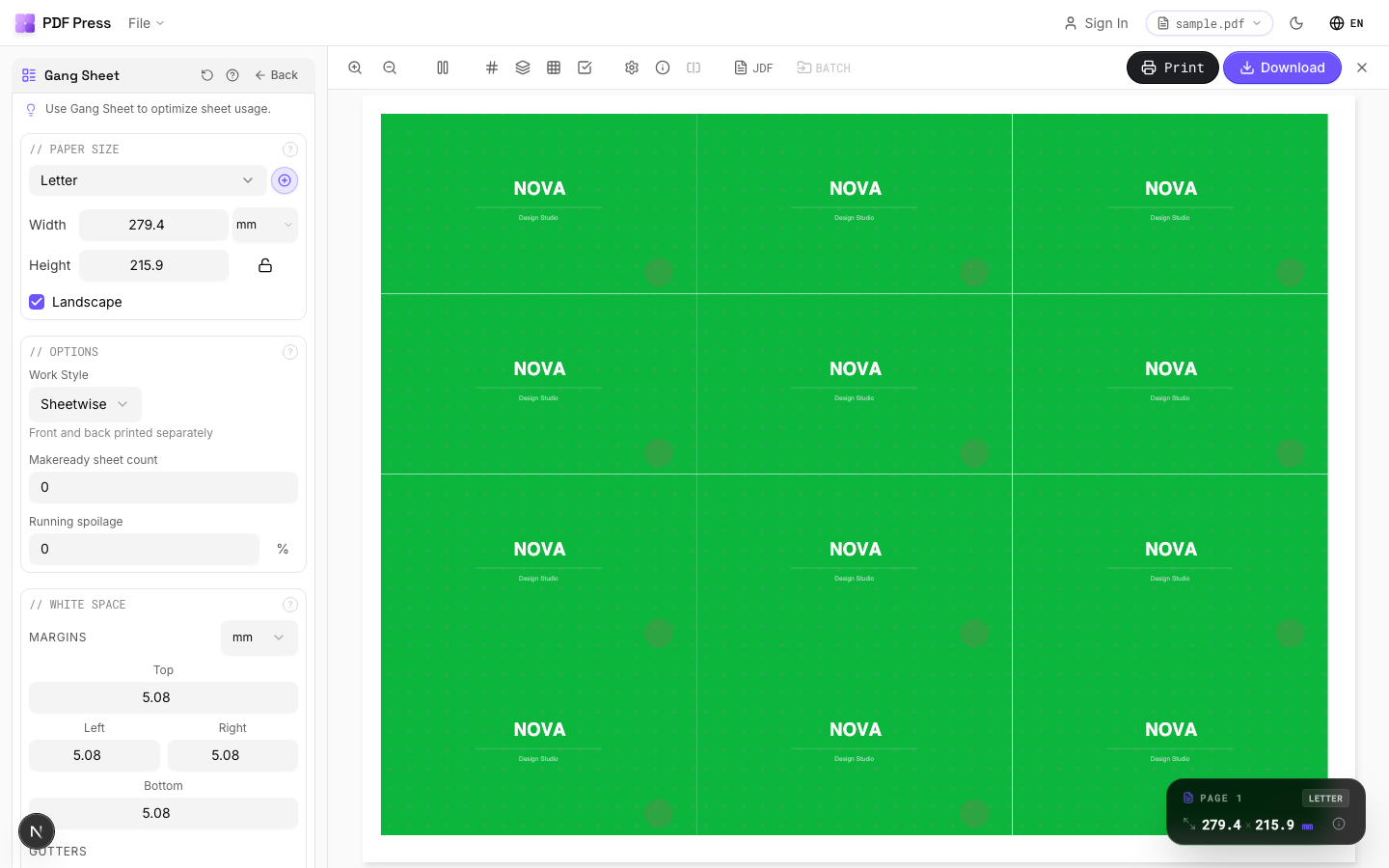
Die alltäglichen Preps-Aufträge bilden sich auf Werkzeuge ab: Broschürenersteller und N-up-Buch für Falzbogen, N-up und Raster für Seiten pro Bogen, Cut and Stack, Gang-Bogen und Step and Repeat, mit Beschnitt und Passermarken.
Vorteile gegenüber Kodak Preps: kein Dongle, der verloren gehen oder kaputtgehen kann, kein Treiber/Dienst zu reparieren, keine Installation, läuft auf jedem Betriebssystem, kostenlos zum Start, lokale Dateiverarbeitung. Nachteile: Preps hat tiefe CTP-/Plattenbelichtungs- und JDF-Automatisierung für die Offset-Plattenherstellung, die ein Browser-Werkzeug nicht ersetzt — wenn Sie einen Plattenbelichter ansteuern, hat Preps weiterhin eine Rolle. Aber für das Erzeugen ausgeschossener PDFs, Proofs und Digitalarbeit ohne anfälligen Hardwareschlüssel ist PDF Press einfacher und günstiger. Siehe den vollständigen Leitfaden zur Kodak-Preps-Alternative.
Den Dongle neu einsetzen und Treiber neu installieren, oder einfach einen Browser-Tab öffnen.
Do it in your browser — the sheet, the count and the marks are set for you. Change only what you want.
Open the n up tool5 free downloads total · 8 hours between free downloads · local file processing
Frequently Asked Questions
Warum wird mein Kodak-Preps-Dongle nicht erkannt?
Mein Preps-Dongle funktionierte gestern und wird jetzt nicht erkannt — was hat sich geändert?
Verwendet Creo Preps Pro 6 denselben Dongle wie neueres Kodak Preps?
Gibt es ein Ausschießwerkzeug, das keinen Dongle benötigt?
Wie repariere ich den Sentinel/HASP-Treiber und den Lizenzdienst für Preps?
Kann ein Browser-Werkzeug Kodak Preps für CTP-Plattenarbeit ersetzen?
Ready to put this into practice?
Do it in your browser — the sheet, the count and the marks are set for you. Change only what you want.
Open the n up toolFree in your browser · sign in with Google · files never leave your device