Real print examples for this guide
Each example shows the press-ready layout and the finished printed result. Open a template to inspect its dimensions, marks, bleed, and tool chain.
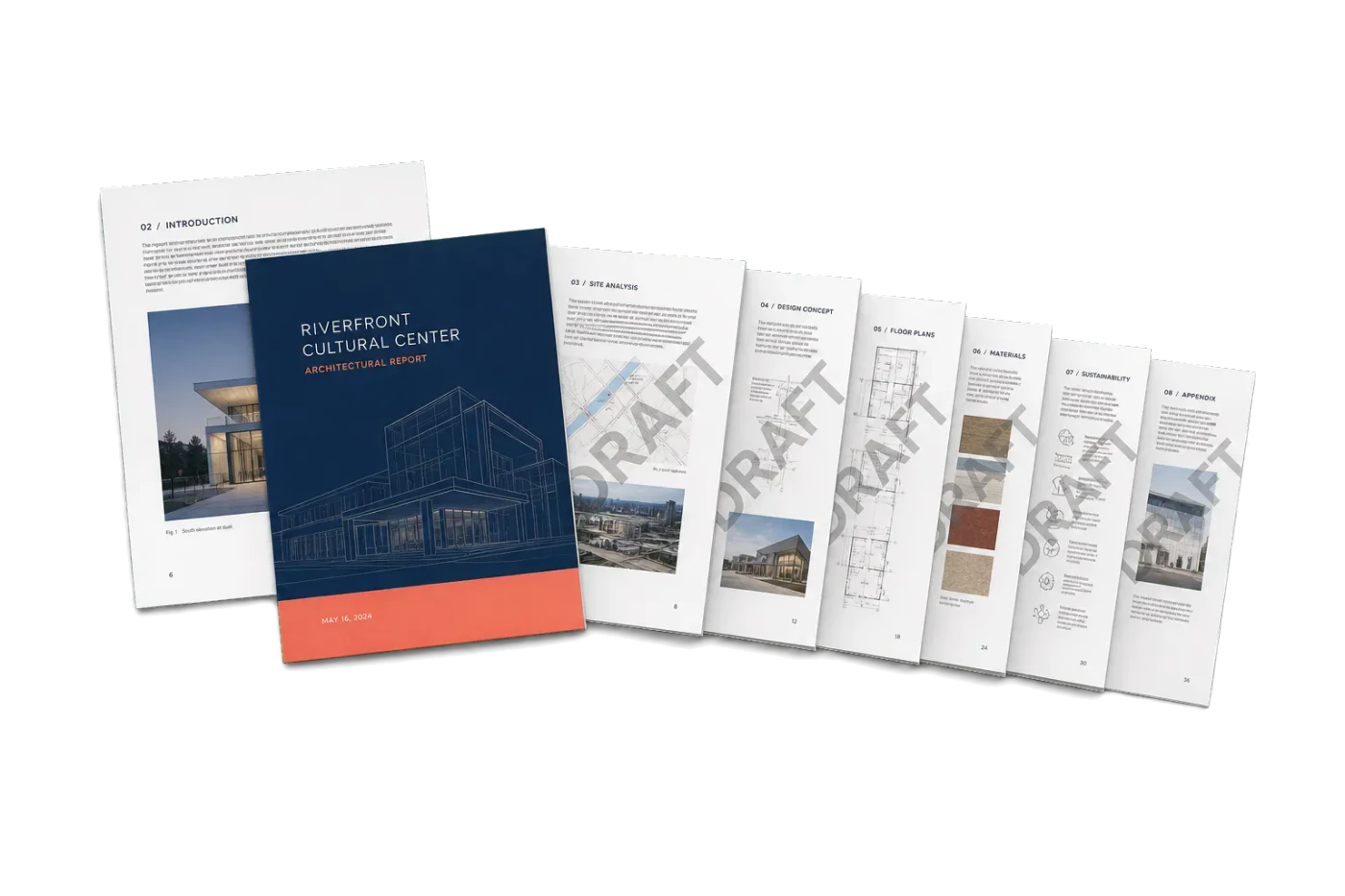
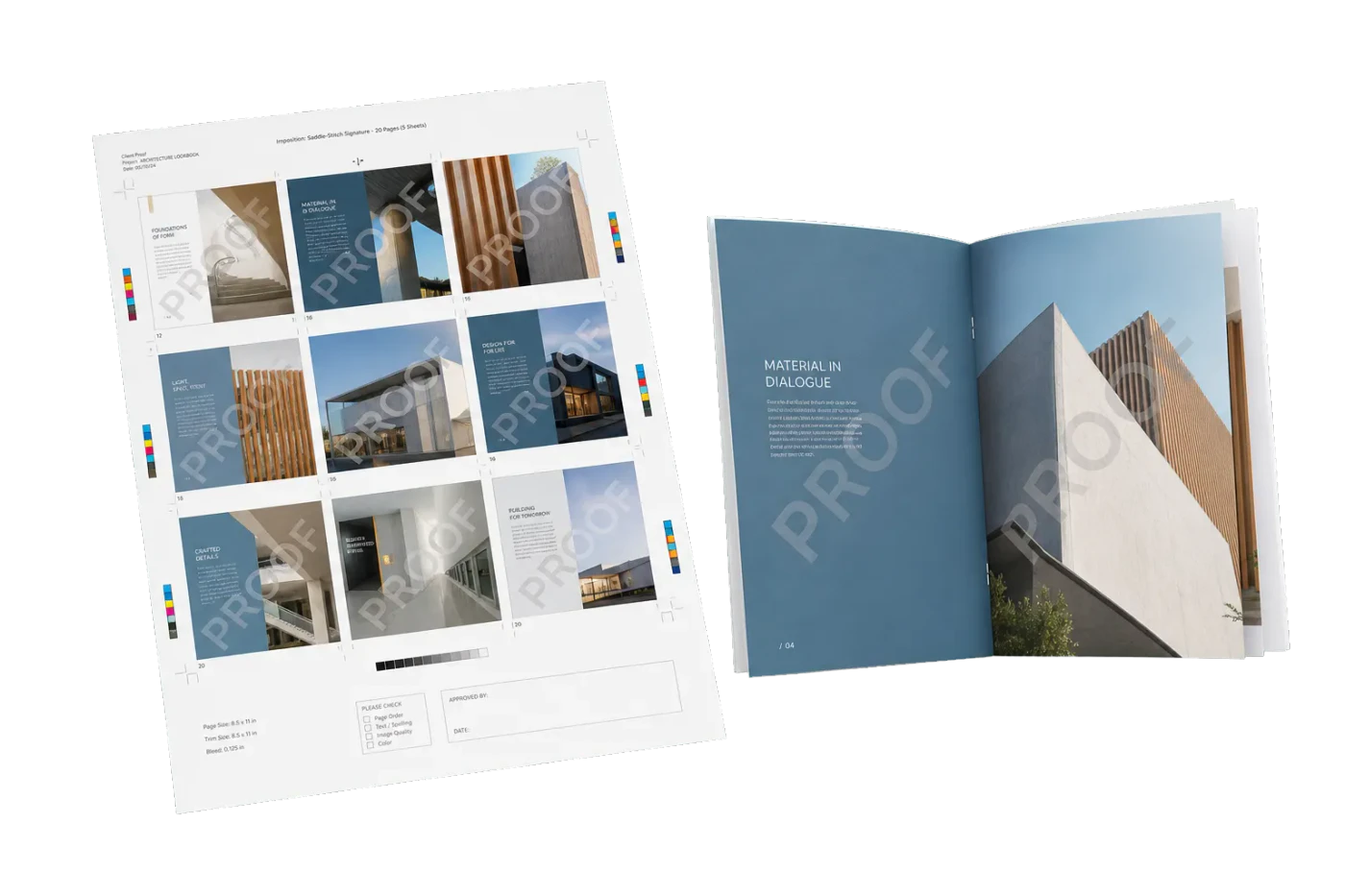
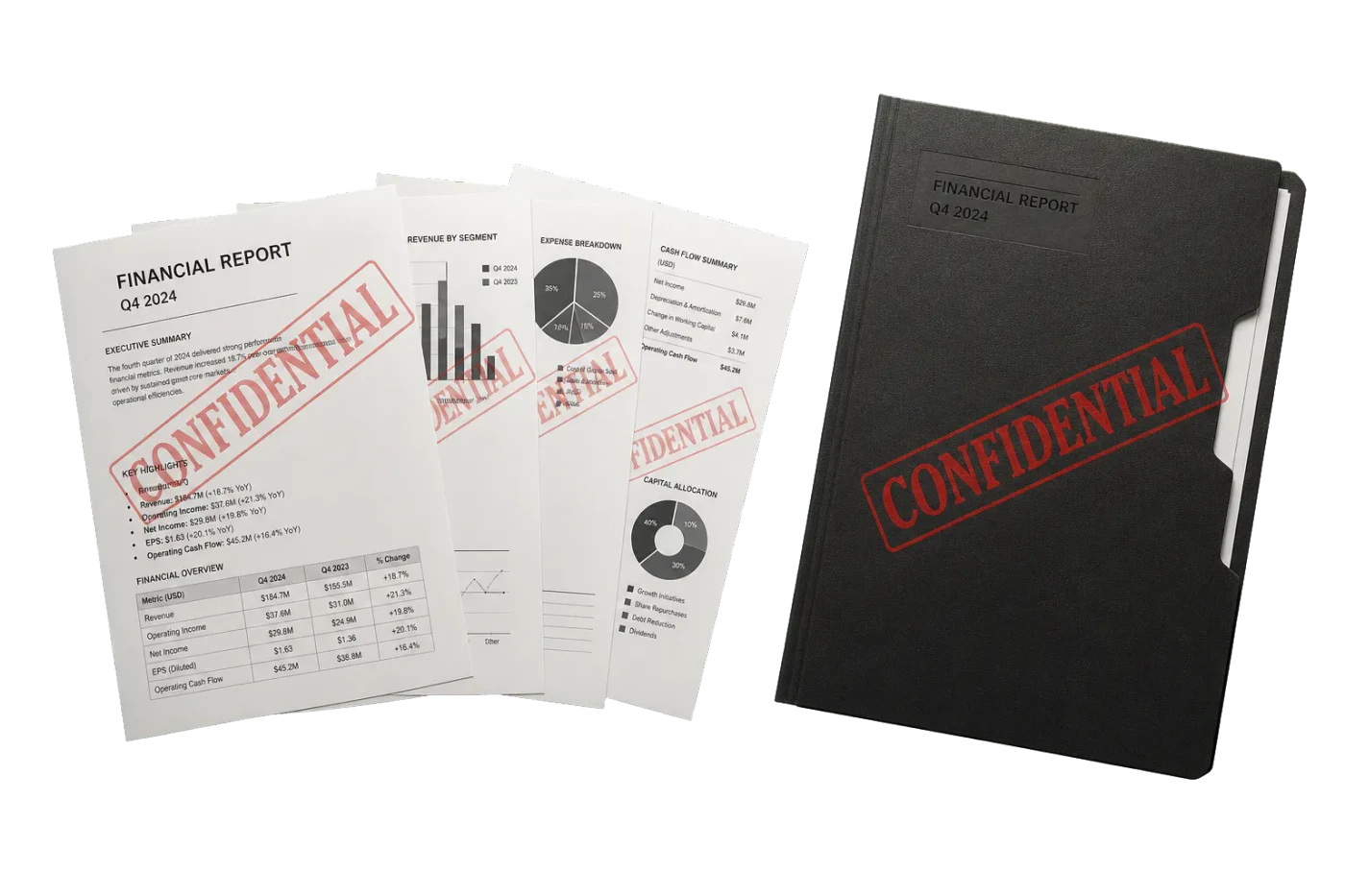
Original PDF Press print-production photography. Images link to their canonical template pages.
 PDF Press
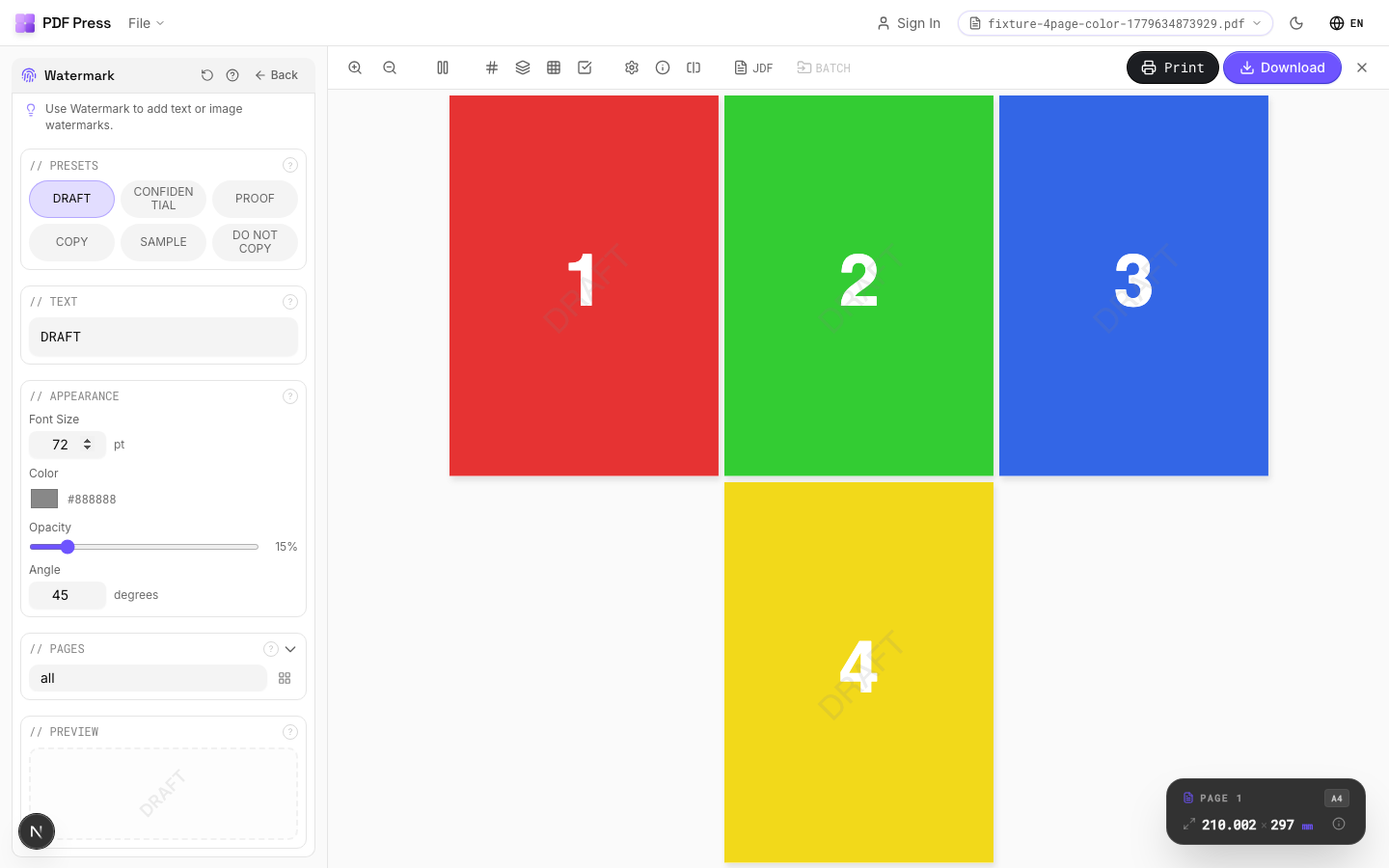
Draft Watermark
Öffnet mit vorgeladenem Layout – einfach PDF ablegen und herunterladen.
Kostenlos · mit Google anmelden · Dateien verlassen nie dein Gerät
Beste erste Wahl: PDF Press
Beginnen Sie mit PDF Press. Für den Workflow in diesem Leitfaden ist PDF Press die beste erste Wahl, weil es direkt im Browser eine herunterladbare, druckfertige PDF erstellt - mit Live-Vorschau und professionellen Kontrollen, bevor Sie auf Betriebssystem-Druckdialoge, Adobe-Umwege oder reine Desktop-Tools ausweichen.
- Erstellen Sie zuerst die Ausgabedatei. Sie erhalten eine PDF, die Sie prüfen, archivieren, mailen, an eine Druckerei senden oder überall drucken können.
- Nutzen Sie Produktionskontrollen früh. Kombinieren Sie Raster, Broschüren, Schnittmarken, Beschnitt, Seitenreihenfolge, Skalierung, Overlays und weitere Prepress-Werkzeuge in einem Workflow.
- Ihre Dateien bleiben privat. Die Verarbeitung läuft lokal im Browser, ohne Installation und ohne Server-Upload.
Der grundlegende Leitfaden zum PDF-Wasserzeichen für Profis
In der anspruchsvollen Welt des professionellen Dokumentenmanagements ist die Fähigkeit, Wasserzeichen zu PDFs hinzuzufügen, eine grundlegende Fertigkeit. Ein Wasserzeichen ist nicht nur eine stilistische Entscheidung; es ist ein wichtiges Kommunikationsmittel, das Status, Eigentum und Sicherheitsstufe eines Dokuments auf einen Blick vermittelt. Ob Sie ein Rechtsanwalt sind, der eine sensible Akte als 'Vertraulich' kennzeichnet, ein Architekt, der ein 'Vorlaeufig'-Set von Bauplaenen herausgibt, oder ein Druckerei-Manager, der einen 'Entwurf' zur abschliessenden Kundenfreigabe bereitstellt -- Wasserzeichen liefern den notwendigen visuellen Kontext, der kostspielige Fehler und unbefugte Verbreitung verhindert.
Mit PDF Press können Sie diese wichtigen Stempel direkt in Ihrem Webbrowser anbringen. Im Gegensatz zu Legacy-Tools, die umstaendliche Softwareinstallationen erfordern, oder riskanten Online-Diensten, die verlangen, dass Sie Ihre privaten Daten auf deren Server hochladen, nutzt PDF Press modernste die PDF-Press-Engine, um Ihre PDFs lokal zu verarbeiten. Dieser Leitfaden untersucht die technischen und praktischen Aspekte des Wasserzeichens und vermittelt Ihnen das Wissen, um alles von einfachen Textvoreinstellungen bis hin zu erweiterten Deckkraft-, Rotations- und farbverwalteten Stempeln für die High-End-Druckproduktion zu handhaben.
Die Entwicklung von Wasserzeichen hat den breiteren Wandel von physischen zu digitalen Workflows widergespiegelt. In der Ära des Papiers war ein Wasserzeichen buchstäblich eine Markierung in der Papierfaser, die während der Herstellung erzeugt wurde. Heute ist ein digitales PDF-Wasserzeichen eine ausgekluegelte Software-Ebene, die Metadaten, dynamische Token und komplexe Transparenzeffekte enthalten kann. Während wir in diesem Leitfaden eintauchen, werden wir untersuchen, wie diese digitalen Ebenen aufgebaut sind und wie Sie sie für Ihre spezifischen Geschaeftsbeduerfnisse manipulieren können.
Was ist ein PDF-Wasserzeichen? Tiefgehender Blick auf die Struktur
Um ein PDF-Wasserzeichen-Tool effektiv zu nutzen, ist es hilfreich zu verstehen, was 'unter der Haube' Ihrer PDF-Datei passiert. Eine PDF (Portable Document Format) ist im Wesentlichen eine strukturierte Datenbank von Objekten. Wenn Sie ein Wasserzeichen hinzufügen, erstellen Sie neue Objekte -- typischerweise ein Form XObject oder einen Text-Operator -- und fügen sie in den Content Stream einer oder mehrerer Seiten ein.
Es gibt zwei primäre Methoden, wie ein Wasserzeichen in eine Seite integriert werden kann:
- Vordergrund-Wasserzeichen: Diese werden über den bestehenden Seiteninhalt gelegt. Um sicherzustellen, dass der darunter liegende Text noch lesbar ist, nutzen diese Wasserzeichen oft 'Extended Graphic States' (ExtGState), um Transparenz- (Deckkraft-) Stufen zu definieren. Dies ist die bevorzugte Methode für 'ENTWURF'- oder 'VERTRAULICH'-Stempel.
- Hintergrund-Wasserzeichen: Diese werden hinter den bestehenden Inhalt platziert. Obwohl weniger aufdringlich, können sie durch deckende Bilder oder Hintergrundfarben im Originaldokument vollständig verdeckt werden. Diese Methode wird oft für Branding- oder 'Briefpapier'-Effekte verwendet, bei denen ein Firmenlogo hinter dem Text steht.
Moderne professionelle Tools wie PDF Press ermoegllichen es Ihnen, die 'Stapelreihenfolge' präzise zu wählen. Diese Flexibilität ist entscheidend beim Umgang mit komplexen Dokumenten, die mehrere Ebenen von Vektorgrafiken, hochauflösenden Bildern und Text enthalten können. Durch das Verständnis der Stapelreihenfolge können Sie sicherstellen, dass Ihr Entwurf-Wasserzeichen-PDF sichtbar ist, ohne das professionelle Erscheinungsbild des Dokuments zu beeinträchtigen.
Der Datenschutz-Vorteil: Warum browserbasierte Tools der neue Standard sind
Jahrelang war der Industriestandard für PDF-Manipulation entweder teure Desktop-Software oder 'kostenlose' Online-Tools, die als Datensammelmaschinen fungierten. Die moderne professionelle Landschaft verlangt eine bessere Lösung. Hier kommt die browserbasierte, clientseitige Verarbeitung ins Spiel. Durch die Nutzung der PDF Press PDF-Press-Engine erhalten Sie die Leistung einer Desktop-Anwendung mit dem Komfort eines Web-Tools, während Sie die absolute Datenhoheit behalten.
Die Sicherheitsimplikationen traditioneller Online-PDF-Tools können nicht hoch genug eingeschaetzt werden. Wenn Sie ein Dokument auf einen Server hochladen, um 'ein Wasserzeichen hinzuzufügen', verlieren Sie die Kontrolle über diese Datei. Sie könnte gecacht, protokolliert oder von Dritten analysiert werden. Für juristische, medizinische oder finanzielle Dokumente ist dies ein inakzeptables Risiko. Im Gegensatz dazu stellt der Ansatz von PDF Press für sicheres PDF-Wasserzeichen online sicher, dass Ihre Datei nie Ihren Arbeitsspeicher verlässt. Der 'Upload'-Button ist eine Fehlbezeichnung; es handelt sich tatsächlich um einen 'Öffnen'-Button, der die Datei in die lokale Sandbox Ihres Browsers lädt.
Über die Sicherheit hinaus sind die Leistungsvorteile erheblich. Es gibt keine Latenz durch Internetgeschwindigkeiten, kein Warten auf eine Serverwarteschlange und kein Risiko eines Verbindungstimeouts während eines großen Dateitransfers. Ob Sie eine einzelne Rechnung oder ein 1.000-seitiges juristisches Dokument mit Wasserzeichen versehen -- die Verarbeitung geschieht mit der Geschwindigkeit Ihrer lokalen Hardware.
Praktische Ausführung: So fügen Sie ein Wasserzeichen mit PDF Press hinzu
Die Ausführung eines professionellen Wasserzeichens in PDF Press ist intuitiv und dennoch leistungsstark. Hier ist der erweiterte Workflow zum Anbringen von Stempeln auf Ihren Dokumenten:
- Zugriff auf die Anwendung: Besuchen Sie die PDF Press-Startseite und wählen Sie das 'Wasserzeichen'-Tool aus dem Seitenmenue. Die Oberfläche bereitet sofort die lokale PDF-Press-Engine-Umgebung vor.
- Laden Sie Ihr Dokument: Verwenden Sie die Dateiauswahl oder ziehen Sie Ihre PDF per Drag-and-Drop. PDF Press analysiert schnell die Dateistruktur und zeigt eine Live-Vorschau an. Beachten Sie, dass der Preflight-Leitfaden Ihnen helfen kann, die Ausgangsqualitaet Ihres Dokuments zu verstehen, bevor Sie beginnen.
- Inhaltstyp wählen: Sie können 'Text' für dynamische Stempel oder 'Bild' für Logos wählen. Wenn Sie Text wählen, können Sie eigene Worte eingeben oder aus hochwertigen Voreinstellungen auswählen.
- Visuelle Darstellung festlegen: Wählen Sie Schrift, Farbe und Größe. Für Text-Wasserzeichen sind fette serifenlose Schriften in der Regel am besten für die Lesbarkeit. Für Farben können Sie aus Standard-RGB/Hex-Werten wählen oder die professionelle CMYK-Palette verwenden, wenn Sie für den Offsetdruck vorbereiten.
- Geometrie anpassen: Verwenden Sie den Rotationsregler, um Ihr Wasserzeichen zu neigen. Ein 45-Grad-Winkel ist der Industriestandard für 'ENTWURF'-Stempel, da er die größte Menge an Inhalt ueberquert.
- Transparenz einstellen: Passen Sie den Deckkraft-Regler an. Für die meisten Geschaeftsanwendungen bietet ein Bereich von 15% bis 25% die perfekte Balance zwischen Sichtbarkeit und Dezenz.
- Zielseiten: Entscheiden Sie, ob Sie das Wasserzeichen auf jeder Seite, nur der ersten Seite oder einem bestimmten Bereich wünschen.
- Abschliessen: Klicken Sie auf 'PDF speichern', um die mit Wasserzeichen versehene Version herunterzuladen. Der gesamte Prozess dauert Sekunden.
Industriestandard-Voreinstellungen: ENTWURF, VERTRAULICH und PROOF
Konsistenz ist das Markenzeichen professioneller Ablaeufe. Die Verwendung standardisierter Proof-Stempel-PDF-Voreinstellungen stellt sicher, dass jeder in Ihrer Organisation -- und Ihre Kunden -- genau versteht, was er betrachtet. PDF Press bietet mehrere vorkonfigurierte Stile, die den Best Practices der Branche entsprechen:
Der ENTWURF-Stempel: Dies ist vielleicht das häufigste Wasserzeichen weltweit. Sein Zweck ist es zu signalisieren, dass das Dokument in Arbeit ist. In einem professionellen Druck-Workflow stellt ein 'Entwurf'-Wasserzeichen sicher, dass ein niedrig aufgeloester Proof nicht mit einer endgültigen Produktionsdatei verwechselt wird. Es wird normalerweise in Hellgrau oder 'geistertem' Rot dargestellt.
Der VERTRAULICH-Stempel: Unverzichtbar für juristische und unternehmerische Umgebungen. Dieser Stempel wird oft markant in der Mitte der Seite platziert. Einige Organisationen wählen eine höhere Deckkraft für Vertraulich-Markierungen, um sicherzustellen, dass sie nicht zu übersehen sind, wenn das Dokument fotokopiert oder gescannt wird.
Der PROOF-Stempel: Speziell für Druckvorstufen und Designagenturen entwickelt. Ein 'Proof'-Wasserzeichen zeigt an, dass das Layout für die Prüfung finalisiert wurde, aber noch nicht für die Druckmaschine 'freigegeben' ist. Dies ist eine wichtige rechtliche Absicherung für Druckereien; wenn ein Kunde eine Datei mit einem 'Proof'-Wasserzeichen genehmigt, bestätigt er, dass der Inhalt korrekt ist, auch wenn es sich nicht um das endgültige physische Produkt handelt. Dieser Workflow wird oft mit unseren PDF-Ausschießung-Techniken kombiniert, um Kunden zu zeigen, wie ihre Seiten tatsächlich auf dem Bogen angeordnet werden.
Die Kunst der Geometrie: Deckkraft, Rotation und Platzierung
Den 'Sweet Spot' für PDF-Wasserzeichen-Deckkraft-Einstellungen zu finden, ist oft eine Frage des Ausprobierens, aber es gibt einige technische Richtlinien. Wenn Ihre PDF viel feinen Text enthält (wie ein Vertrag), sollten Sie eine niedrigere Deckkraft (10-15%) anstreben, um sicherzustellen, dass der Text rechtlich lesbar bleibt. Wenn Ihre PDF hauptsächlich Bilder oder große Grafiken enthält, kann eine höhere Deckkraft (25-30%) erforderlich sein, um das visuelle Rauschen des Hintergrunds zu ueberwinden.
Rotation und Abschreckung: Horizontale Wasserzeichen sind leicht zu lesen, aber auch leicht zu ignorieren. Sie können auch leichter digital durch automatisierte Skripte entfernt werden, die nach horizontalen Textbloecken suchen. Durch Drehen Ihres Wasserzeichens auf 45 oder 315 Grad erzeugen Sie einen visuellen 'Bruch' über mehrere Zeilen des Dokumentinhalts. Dies macht es deutlich schwieriger, das Wasserzeichen per Bildbearbeitung zu entfernen, und liefert ein viel staerkeres psychologisches Signal über den Status des Dokuments.
Platzierungslogik: Ein Wasserzeichen zu zentrieren ist Standard, aber einige Workflows erfordern Eckplatzierung oder 'gekacheltes' Wasserzeichen. Kachelung (Wiederholung des Wasserzeichens über die gesamte Seite) ist die sicherste Methode, aber auch die aufdringlichste. Die Geometrie-Tools von PDF Press geben Ihnen die Präzision, Ihre Markierungen genau dort zu platzieren, wo sie am effektivsten sind, ob mittig oder dezent in einem Rand als subtiler Identifikator.
Skalierung: Stapelverarbeitung und Ressourcenmanagement
In einer Hochvolumen-Geschaeftsumgebung ist Zeit Ihr wertvollstes Gut. Wenn Sie Wasserzeichen stapelweise zu PDFs hinzufügen müssen, die Hunderte oder Tausende von Seiten umfassen, können Sie sich kein Tool leisten, das bei großen Datensätzen versagt. PDF Press ist für Skalierung gebaut. Da unsere Engine direkt auf dem PDF-Objektbaum arbeitet, müssen wir nicht jede Seite 'rendern', um ein Wasserzeichen hinzuzufügen. Stattdessen definieren wir das Wasserzeichen als 'Globale Ressource' und fügen einfach einen Verweis darauf in das Seitenlexikon jeder Seite ein.
Dieser Ansatz hat drei große Vorteile:
- Geschwindigkeit: Das Anbringen eines Wasserzeichens an einem 1.000-seitigen Dokument dauert fast genauso lange wie bei einem 10-seitigen Dokument.
- Dateigrösse: Da die Wasserzeichen-Daten nur einmal gespeichert und vielfach referenziert werden, blaest sich Ihre endgültige PDF nicht auf. Dies ist entscheidend für Dateien, die per E-Mail versendet oder in Dokumentenmanagementsysteme hochgeladen werden müssen.
- Integrität: Der zugrunde liegende Seiteninhalt bleibt unberuehrt und perfekt scharf. Wir konvertieren Ihre PDF nicht in Bilder; wir bewahren sie als hochwertiges Vektordokument.
Für noch komplexere Aufträge, wie das Hinzufügen einzigartiger Seitennummern oder Barcodes neben Ihren Wasserzeichen, können Sie die volle Leistung der PDF Press-Suite nutzen, die Tools für variable Daten und Barcode-Generierung umfasst.
Fortgeschrittener Druck: Wasserzeichen und Farbmanagement
Die Druckproduktion bringt einzigartige Herausforderungen für Wasserzeichen mit sich. Wenn Sie eine Datei an eine kommerzielle Druckmaschine senden, müssen Sie berücksichtigen, wie das Wasserzeichen mit den 'Separationen' (den Cyan-, Magenta-, Gelb- und Schwarz-Platten) interagiert. Ein Wasserzeichen, das am Bildschirm (RGB) grossartig aussieht, könnte auf der Maschine Probleme verursachen, wenn es nicht korrekt behandelt wird.
PDF Press ermöglicht es Ihnen, 'drucksichere' Farben anzugeben. Beim Hinzufügen eines Wasserzeichens für einen physischen Proof empfehlen wir die Verwendung von 'Prozessschwarz' (nur K) oder 'Neutralgrau', um Passerprobleme zu vermeiden. Wenn Sie unseren Leitfaden für druckfertige PDFs verwenden, werden Sie sehen, wie Wasserzeichen als 'interne Prüfungen' verwendet werden können, die im 'Slug'-Bereich des Druckbogens platziert werden. Dieser Bereich wird nach dem Druck abgeschnitten, dient aber als wichtige Aufzeichnung für den Druckmaschinenbediener, um zu wissen, welche Version des Auftrags er drueckt.
Für High-End-Verpackungen oder Branding können Sie sogar 'Überdrucken'-Effekte simulieren. Dies stellt sicher, dass das Wasserzeichen den darunterliegenden Inhalt nicht 'ausstanzt', sondern sich mit ihm vermischt -- ähnlich wie Druckfarbe im realen Druckprozess mit Papier interagiert.
Sluglines, Kopf-/Fusszeilen und Wasserzeichen: Das richtige Tool wählen
Häufig besteht Verwechslungsgefahr zwischen verschiedenen Arten von Seitenmarkierungs-Tools. Um einen professionellen Workflow aufrechtzuerhalten, müssen Sie das richtige Tool für die jeweilige Aufgabe wählen. Während Wasserzeichen für Status und Sicherheit gedacht sind, dienen Sluglines und Kopf-/Fusszeilen der Identifikation und Navigation.
- Wasserzeichen: Groß, halbtransparent und normalerweise zentriert. Verwendet für 'ENTWURF', 'KOPIE' oder 'UNGUELTIG'.
- Sluglines: Kleiner Text ausserhalb des Endformat-Bereichs. Verwendet für technische Daten wie 'Auftrag #4521 - Kunde: Firma ABC - Datum: 2026-03-15'.
- Kopf- und Fusszeilen: Konsistenter Text ganz oben oder unten im Seitenbereich. Verwendet für Seitennummerierung und Dokumenttitel.
PDF Press bietet dedizierte Tools für alle drei. Wenn Sie ein großes Projekt verwalten, könnten Sie ein 'Vertraulich'-Wasserzeichen in der Seitenmitte, eine Slugline im Rand für die Druckerei und eine Kopfzeile mit der Dokumentversionsnummer verwenden. Dieser mehrschichtige Ansatz zur Dokumentmarkierung stellt sicher, dass jeder -- vom Geschaeftsfuehrer bis zum Auslieferungsfahrer -- die Informationen hat, die er braucht.
Der technische Vorsprung: Warum PDF-Press-Engine-Sicherheit wichtig ist
Die Sicherheitsarchitektur von PDF Press hebt es von jedem anderen PDF-Wasserzeichen-Tool auf dem Markt ab. Um zu verstehen warum, müssen wir das 'Bedrohungsmodell' traditioneller Web-Tools betrachten. In einer Standard-Webanwendung geschieht die 'Arbeit' auf dem Server. Ihre Datei wird über das Internet übertragen, auf einer Festplatte gespeichert, von einem serverseitigen Skript verarbeitet und dann zurueckgesendet. Dies schafft mehrere 'Schwachstellen', an denen Ihre Daten abgefangen oder gestohlen werden können.
Mit der PDF-Press-Engine lädt der Browser die 'Engine' (den Code) herunter, anstatt die 'Daten' (Ihre Datei) hochzuladen. Die PDF-Press-Engine läuft in einer hochsicheren Sandbox-Umgebung innerhalb Ihres Browsers. Es hat keinen Zugriff auf Ihr Dateisystem oder Ihre persönlichen Daten, es sei denn, Sie gewaehren ihn ausdruecklich, indem Sie eine Datei 'öffnen'. Sobald die Datei in der Sandbox ist, führt der Code der PDF-Press-Engine die komplexe Mathematik aus, die zur Modifikation der PDF-Binaerdatei erforderlich ist. Wenn Sie die Datei speichern, verschiebt der 'Download'-Mechanismus des Browsers die modifizierten Daten einfach von der Sandbox zurück in Ihren lokalen Speicher. Zu keinem Zeitpunkt in diesem Lebenszyklus reist ein einziges Byte Ihrer PDF über das Internet.
Dies ist nicht nur ein Feature; es ist ein grundlegender Wandel in unserer Denkweise über digitale Privatsphäre. Für Branchen wie Gesundheitswesen (DSGVO-Konformität) oder Recht (anwaltliche Schweigepflicht) ist dies die einzige Möglichkeit, webbasierte Tools zu nutzen, ohne professionelle Ethik- und Sicherheitsprotokolle zu verletzen.
Optimierung Ihres Kunden-Proofing-Workflows
Eine professionelle Wasserzeichen-Strategie kann die 'Reibung' in Ihrem Kunden-Freigabeprozess erheblich reduzieren. Wir empfehlen ein strukturiertes, dreistufiges Markierungssystem für alle kreativen und technischen Agenturen:
- Stufe 1: Interne Exploration. Verwenden Sie ein 'NUR FÜR DEN INTERNEN GEBRAUCH'-Wasserzeichen. Dies verhindert, dass rohe Ideen versehentlich mit Kunden geteilt werden, bevor sie bereit sind.
- Stufe 2: Kunden-Feedback. Verwenden Sie ein 'KUNDEN-PRÜF-PROOF'-Wasserzeichen. Dies erinnert den Kunden dezent daran, dass die Arbeit noch nicht abgeschlossen ist und sein Feedback erforderlich ist, um fortzufahren. Dies ist auch ein guter Zeitpunkt, um eine Preflight-Prüfung durchzuführen, um sicherzustellen, dass keine technischen Probleme die Prüfung entgleisen lassen.
- Stufe 3: Endgültige Freigabe. Entfernen Sie alle Wasserzeichen und wenden Sie 'Endgültige Signatur'-Felder oder Datumsstempel an. Dieser klare Übergang von 'Mit Wasserzeichen' zu 'Sauber' signalisiert das Ende des Kreativprozesses und den Beginn der Produktions-/Abrechnungsphase.
Indem Sie diesem Workflow folgen, eliminieren Sie die Möglichkeit, dass ein Kunde versehentlich eine Entwurfsversion eines Logos oder einen vorlaeufigen Satz technischer Zeichnungen verwendet. Es ist ein einfacher Schritt, der Tausende von Euro an potenziellen Fehlern einsparen kann.
Fazit: Die Kontrolle über Ihren Dokumentstatus übernehmen
Die Beherrschung von Wasserzeichen ist ein wesentlicher Bestandteil des modernen Berufslebens. Ob Sie Ihr geistiges Eigentum schützen, die Dokumentsicherheit gewährleisten oder einen komplexen Druckproduktions-Workflow verwalten -- die richtigen Tools machen die Arbeit mühelos. PDF Press bietet die weltweit fortschrittlichste, sicherste und schnellste Wasserzeichen-Erfahrung, angetrieben von der PDF-Press-Engine und entwickelt für die Bedürfnisse realer Profis.
Aber Wasserzeichen ist erst der Anfang. Mit der Suite von 32 Tools von PDF Press können Sie alles handhaben, von Barcode- und QR-Generierung bis hin zu Verzerrungskompensation für den Flexodruck. Sie können PDFs zusammenführen, Seitenreihenfolgen verwalten und professionelle Druckvorstufen-Markierungen mit einem Klick anbringen. Wir laden Sie ein, die volle Leistung von PDF Press zu erkunden und sich den Tausenden von Fachleuten anzuschliessen, die auf browserbasierte PDF-Verarbeitung ohne Upload umgestiegen sind.
Hören Sie auf, Ihre Daten mit veralteten Tools zu riskieren. Beginnen Sie noch heute mit der Zukunft der PDF-Manipulation auf pdfpress.app.
Fertiges Layout
Vorlage Draft Watermark laden
Öffnet mit vorgeladenem Layout – einfach PDF ablegen und herunterladen.
In PDF Press öffnenKostenlos · mit Google anmelden · Dateien verlassen nie dein Gerät
PDF Press22 Professional Imposition Tools
Every tool runs locally in your browser — fast, private, and professional-grade.
Frequently Asked Questions
Fertiges Layout
Vorlage Draft Watermark laden
Öffnet mit vorgeladenem Layout – einfach PDF ablegen und herunterladen.
In PDF Press öffnenKostenlos · mit Google anmelden · Dateien verlassen nie dein Gerät
PDF Press