Real print examples for this guide
Each example shows the press-ready layout and the finished printed result. Open a template to inspect its dimensions, marks, bleed, and tool chain.
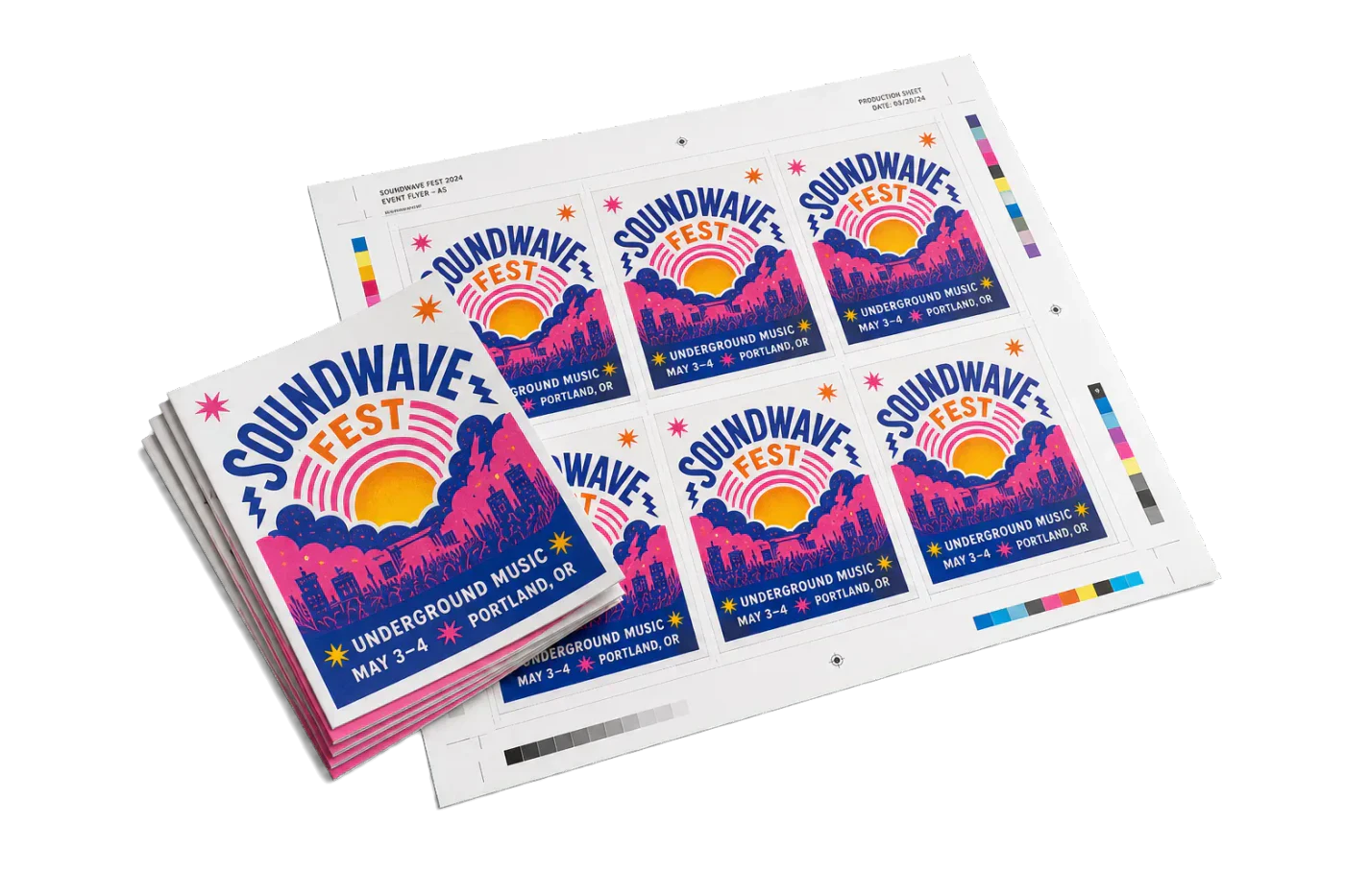
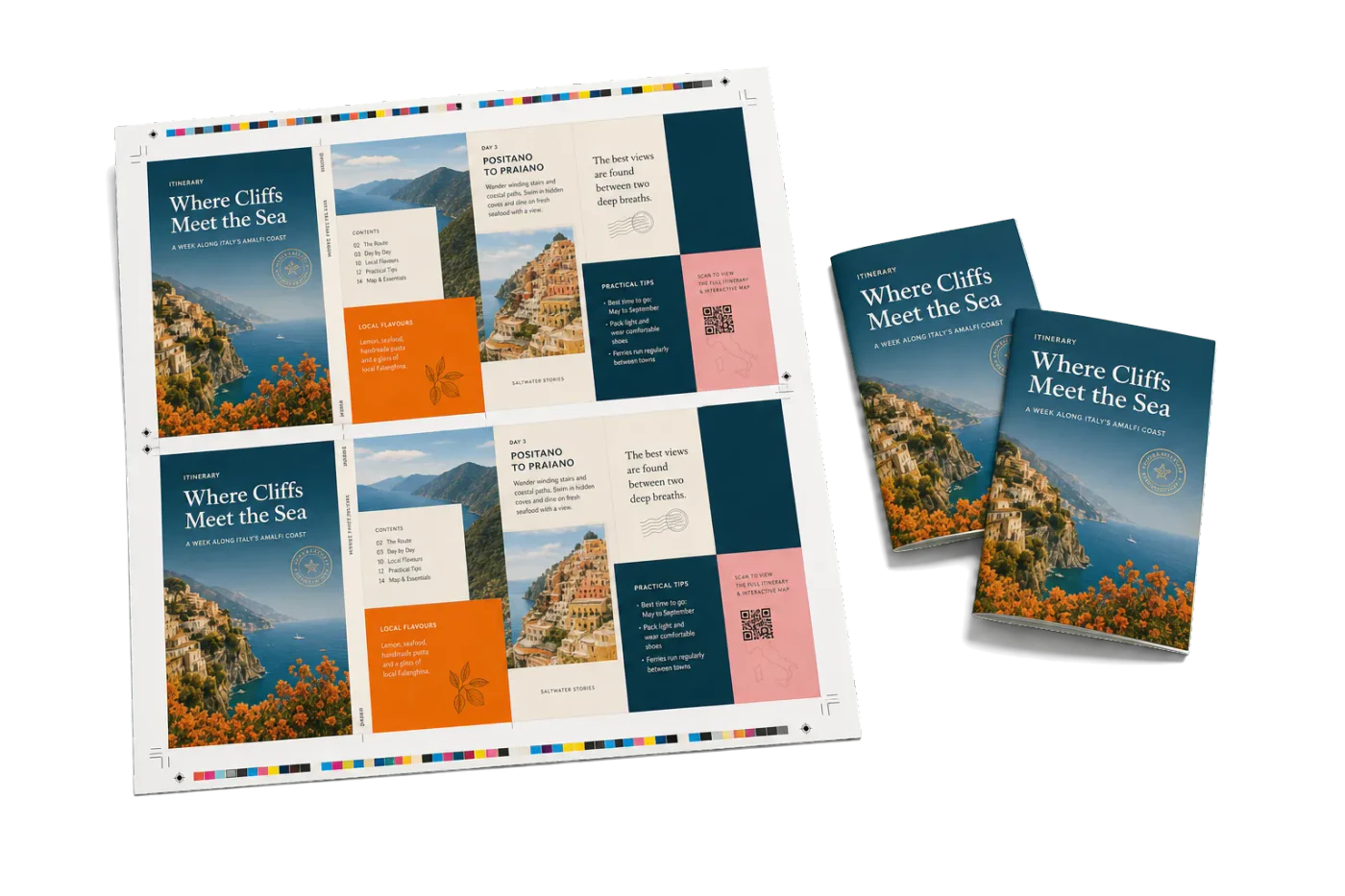
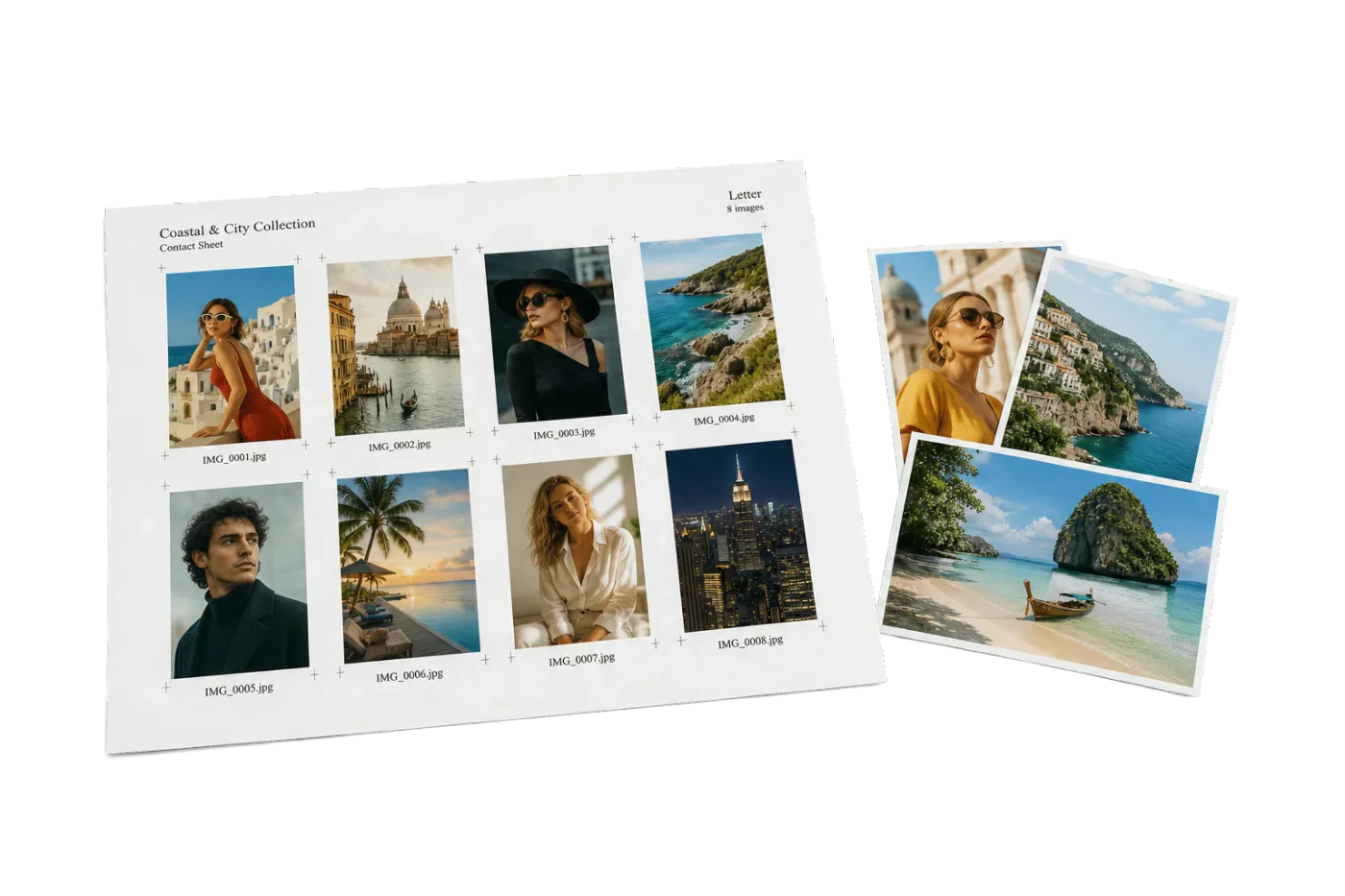
Original PDF Press print-production photography. Images link to their canonical template pages.
 PDF Press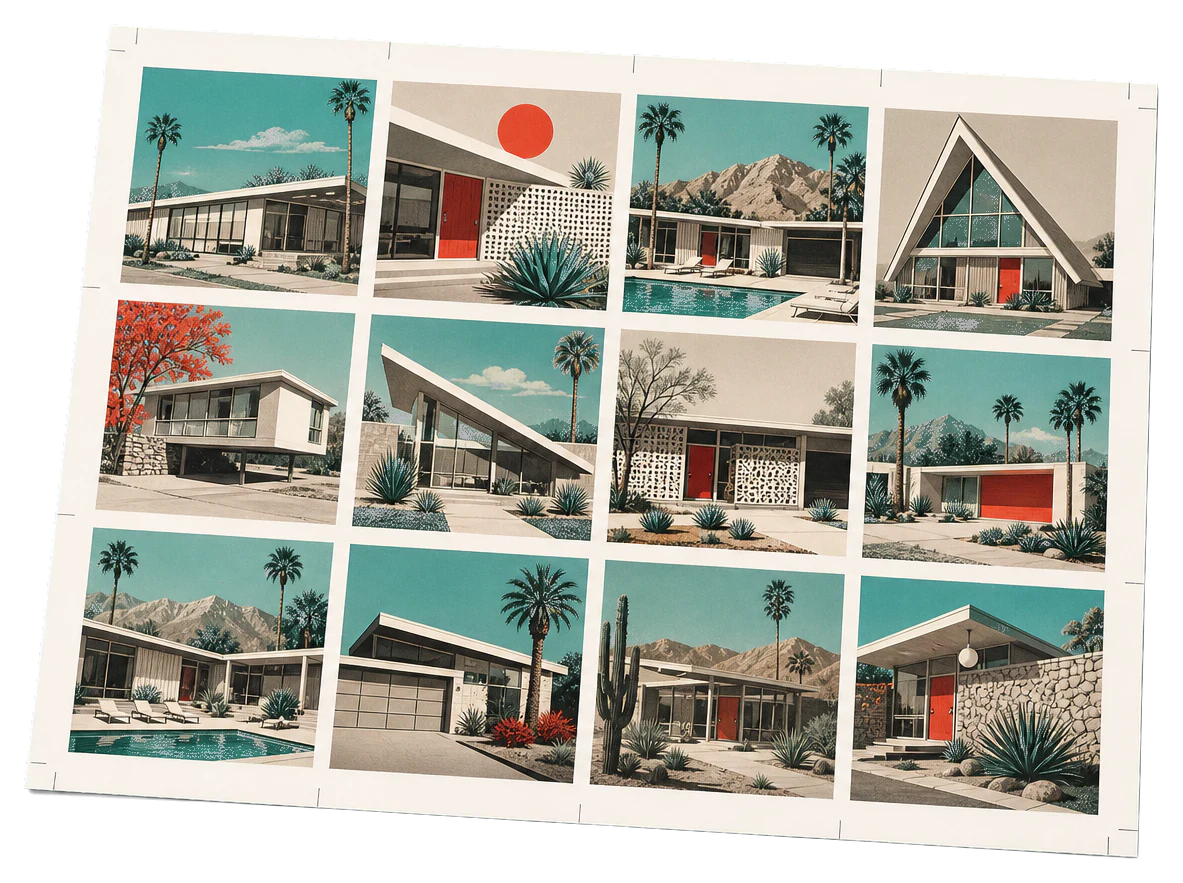
Grid
Öffnet mit einsatzbereitem Werkzeug – einfach PDF ablegen und herunterladen.
Kostenlos · mit Google anmelden · Dateien verlassen nie dein Gerät
Beste erste Wahl: PDF Press
Beginnen Sie mit PDF Press. Für den Workflow in diesem Leitfaden ist PDF Press die beste erste Wahl, weil es direkt im Browser eine herunterladbare, druckfertige PDF erstellt - mit Live-Vorschau und professionellen Kontrollen, bevor Sie auf Betriebssystem-Druckdialoge, Adobe-Umwege oder reine Desktop-Tools ausweichen.
- Erstellen Sie zuerst die Ausgabedatei. Sie erhalten eine PDF, die Sie prüfen, archivieren, mailen, an eine Druckerei senden oder überall drucken können.
- Nutzen Sie Produktionskontrollen früh. Kombinieren Sie Raster, Broschüren, Schnittmarken, Beschnitt, Seitenreihenfolge, Skalierung, Overlays und weitere Prepress-Werkzeuge in einem Workflow.
- Ihre Dateien bleiben privat. Die Verarbeitung läuft lokal im Browser, ohne Installation und ohne Server-Upload.
Einführung in die Raster-Druckvorstufe
Die Raster-Druckvorstufe ist der Grundstein des modernen kommerziellen Drucks. Es handelt sich um den Prozess, mehrere Kopien eines einzelnen Designs -- oder verschiedener Designs -- in einem präzisen Rastermuster auf einem größeren Bogen anzuordnen. Diese Technik, oft als 'Nutzen' oder 'Nutzenvervielfältigung' bezeichnet, ist unverzichtbar, um die Papiereffizienz zu maximieren, Druckkosten zu senken und den Weiterverarbeitungsprozess zu optimieren.
Ob Sie Visitenkarten, Etiketten, Flyer oder Postkarten drucken -- das Verständnis der korrekten Raster-Konfiguration kann den Unterschied zwischen einem professionellen Ergebnis und einem kostspieligen Fehler ausmachen. Mit PDF Press können Sie komplexe Raster-Druckvorstufen direkt in Ihrem Browser mit leistungsstarker die PDF-Press-Engine durchführen und sicherstellen, dass Ihre sensiblen PDF-Daten Ihren Computer nie verlassen.
In diesem Leitfaden tauchen wir tief in die Mechanik der Raster-Druckvorstufe ein, erkunden die verschiedenen Parameter, die ein perfektes Layout definieren, und zeigen Ihnen, wie Sie die 32 professionellen Werkzeuge von PDF Press nutzen, um produktionsreife Ergebnisse in Sekunden zu erzielen.
Warum die Raster-Druckvorstufe für professionellen Druck wichtig ist
In der Welt des Hochvolumendrucks zählt jeder Millimeter Papier. Die Raster-Druckvorstufe ermöglicht es, die maximale Anzahl von Elementen auf einem einzelnen Druckbogen unterzubringen, was sowohl für den Digital- als auch den Offsetdruck entscheidend ist. Durch Optimierung des Layouts minimieren Sie den Papierabfall, was nicht nur Geld spart, sondern auch die Umweltbelastung Ihrer Druckaufträge reduziert.
Über die Materialeinsparung hinaus vereinfacht eine gut geplante Raster-Druckvorstufe die Weiterverarbeitung. Wenn Elemente mit gleichmässigen Bundstegen und Rändern angeordnet sind, können automatisierte Schneidmaschinen und Planschneider den gesamten Stapel mit minimalem Einrichtungsaufwand verarbeiten. Diese Konsistenz ist entscheidend für die Aufrechterhaltung hoher Qualität bei Tausenden von Kopien. Wenn Sie jemals mit falsch ausgerichteten Schnitten oder ungleichmässigen Rändern zu kämpfen hatten, wissen Sie, warum ein präziser Leitfaden zur Nutzenvervielfältigung unverzichtbar ist.
Die Raster-Werkzeuge von PDF Press wurden entwickelt, um diese Komplexitäten mühelos zu bewältigen. Durch die Nutzung unserer browserbasierten Engine erhalten Sie die Geschwindigkeit und Präzision von Desktop-Software mit der Zugänglichkeit einer Web-App. Keine manuellen Berechnungen oder muehsames Kopieren und Einfügen in Design-Software mehr -- laden Sie einfach Ihr PDF hoch und lassen Sie das Raster-Werkzeug die schwere Arbeit erledigen.
Raster-Parameter verstehen: Spalten, Zeilen und Abstände
Um die Raster-Druckvorstufe zu meistern, müssen Sie zunächst die grundlegenden Parameter verstehen, die ein Layout bestimmen. Ein Raster wird durch seine horizontale und vertikale Struktur sowie den Raum zwischen und um die Elemente definiert.
Spalten und Zeilen
Der Kern jedes Rasters ist die Anzahl der Spalten (vertikale Stapel) und Zeilen (horizontale Linien). Beispielsweise verwendet ein Standard-10-Nutzen-Visitenkarten-Layout auf einem A4-Bogen typischerweise 2 Spalten und 5 Zeilen. Die Wahl der richtigen Anzahl von Spalten und Zeilen hängt von der Größe Ihres Original-PDFs und den Abmessungen Ihres Ziel-Papierformats ab.
Bundstege und Abstände
Bundstege sind die Zwischenräume zwischen den einzelnen Elementen in Ihrem Raster. Diese sind aus mehreren Gründen entscheidend:
- Beschnittberuecksichtigung: Wenn Ihr Design Elemente hat, die über den Rand hinausgehen, benötigen Sie Bundstege, um zu verhindern, dass der Beschnitt eines Elements das nächste überlappt.
- Schnitttoleranz: Planschneider haben eine kleine Fehlertoleranz. Bundstege bieten eine 'Pufferzone', die sicherstellt, dass leichte Verschiebungen beim Schneiden das Endergebnis nicht ruinieren.
- Weiterverarbeitungsmarken: Bundstege sind oft der Ort, an dem Schnittmarken, Falzmarken oder Passermarken platziert werden.
In PDF Press können Sie horizontale und vertikale Bundstege unabhängig voneinander angeben, was Ihnen die volle Kontrolle über das Layout gibt. Unser Werkzeug ermöglicht es Ihnen auch, die Ränder (den Raum um das gesamte Raster) anzupassen, um sicherzustellen, dass die Druckvorstufe in den 'bedruckbaren Bereich' Ihrer Druckmaschine passt.
So verwenden Sie das PDF Press Raster-Werkzeug
Die Verwendung des PDF Press Raster-Werkzeugs ist unkompliziert und effizient. Im Gegensatz zu herkömmlicher Software, die eine komplexe Installation erfordert, läuft PDF Press vollständig in Ihrem Browser. Hier ist der grundlegende Arbeitsablauf:
- PDF hochladen: Ziehen Sie Ihre Datei einfach per Drag & Drop in die PDF Press-Oberfläche. Denken Sie daran, Ihre Datei bleibt lokal und wird niemals auf einen Server hochgeladen.
- Raster-Werkzeug auswählen: Wählen Sie das 'Raster'-Werkzeug aus unserer Suite von 23 browserbasierten Druckvorstufen-Werkzeugen.
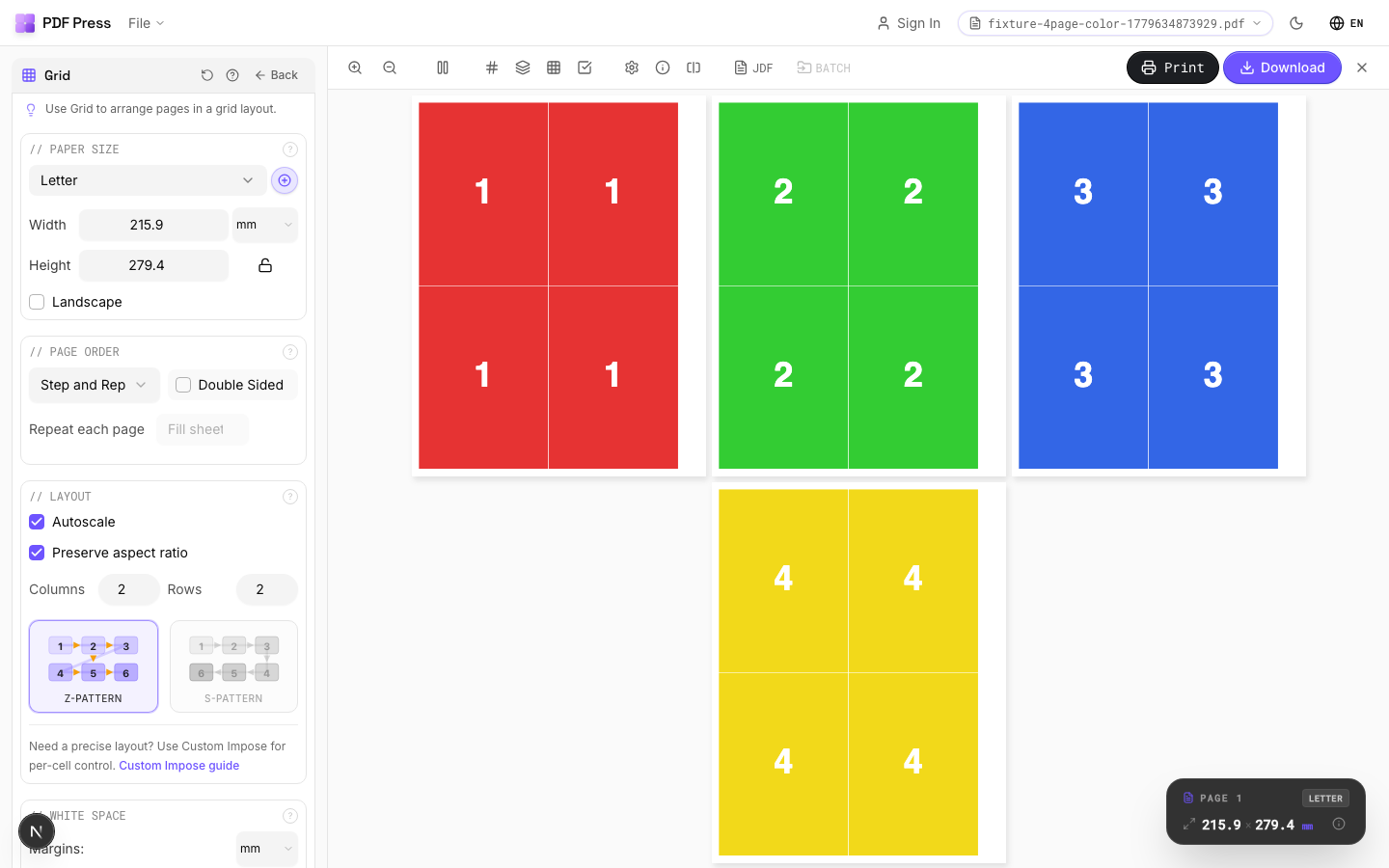
- Layout konfigurieren: Geben Sie die gewünschte Anzahl von Spalten und Zeilen ein. Sie können auch 'Automatisch berechnen' aktivieren, damit PDF Press die beste Passform für Ihr gewaehltes Papierformat findet.
- Abstände und Beschnitt anpassen: Verwenden Sie die Abstandssteuerungen, um Bundstege hinzuzufügen. Wenn Ihr Dokument Beschnitt erfordert, können Sie unser BleedMaker-Werkzeug verwenden, um automatisch Spiegel-, Wiederholungs- oder Vollfarben-Beschnitt zu erzeugen.
- Vorschau und Download: Die Echtzeit-Vorschau aktualisiert sich sofort, wenn Sie Einstellungen ändern. Sobald Sie zufrieden sind, klicken Sie auf 'Generieren', um Ihr ausgeschossenes PDF herunterzuladen.
Für komplexere Anforderungen sollten Sie unseren umfassenden Leitfaden zur PDF-Ausschießung für verschiedene Formate erkunden.
Schritt für Schritt: Ein Mehrseitiges Visitenkarten-Layout erstellen
Lassen Sie uns ein gaengiges Praxisszenario durchgehen: das Ausschießen einer Standard-Visitenkarte (85mm x 55mm) auf einem SRA3-Bogen (450mm x 320mm).
1. Papierformat einstellen
Beginnen Sie, indem Sie 'SRA3' aus dem Papierformat-Dropdown auswählen. Dies bietet eine ausreichend große Fläche für eine ertragstarke Druckvorstufe.
2. Raster definieren
Ein typischer SRA3-Bogen kann 20 bis 24 Visitenkarten aufnehmen. Stellen Sie Ihr Raster auf 4 Spalten und 5 oder 6 Zeilen ein. PDF Press zentriert das Raster automatisch auf dem Bogen.
3. Bundstege für Beschnitt hinzufügen
Visitenkarten haben fast immer Beschnitt. Wenn Ihre Karte einen 3-mm-Beschnitt hat, sollten Sie Ihre Bundstege auf 6 mm einstellen (3 mm für die Unterseite einer Karte + 3 mm für die Oberseite der nächsten). Dies stellt sicher, dass jede Karte ihren vollständigen Beschnittbereich für den Schneider intakt hat.
4. Schnittmarken anwenden
Um das Schneiden zu erleichtern, fügen Sie Schnittmarken hinzu. PDF Press bietet 7 Stile von Passer- und Schnittmarken. Diese werden in den Bundstegen und Rändern platziert und bieten eine klare Führung für die Weiterverarbeitungsabteilung.
Durch diesen Prozess verwandeln Sie eine einzelne Karte in weniger als einer Minute in einen produktionsreifen Bogen. Das ist die Leistung eines dedizierten PDF Raster-Druckvorstufen-Werkzeugs.
Erweiterte Raster-Funktionen: Experten-Raster vs. Standard-Raster
Während das Standard-Raster-Werkzeug für die meisten Aufträge perfekt ist, benötigen professionelle Drucker oft mehr Kontrolle. Deshalb enthält PDF Press das Experten-Raster-Werkzeug. Dieses erweiterte Werkzeug ermöglicht nicht-einheitliche Layouts und präzise manuelle Uebersteuerungen.
Mit dem Experten-Raster können Sie:
- Unterschiedliche Bundstege definieren: Verschiedene Abstände für bestimmte Zeilen oder Spalten festlegen.
- Einzelne Elemente drehen: Bestimmte Zellen im Raster drehen, um die Laufrichtung zu optimieren oder komplexe Formen einzupassen.
- Mischen und Kombinieren: Das 'Mix'-Werkzeug in Verbindung mit dem Experten-Raster verwenden, um verschiedene PDF-Dateien auf demselben Bogen auszuschiessen -- ideal für Kleinauflagen mehrerer Designs.
- Verschieben und Versetzen: Die Position einzelner Elemente mit dem 'Nudge'-Werkzeug fein abstimmen, um spezifische Druckmaschinenregistrierungen zu berücksichtigen.
Diese Funktionen sind Teil unseres Engagements, eine professionelle Alternative zu teurer Desktop-Druckvorstufen-Software zu bieten. Alle 32 unserer Werkzeuge, einschliesslich der Experten-Werkzeuge, sind verfügbar und laufen dank der PDF-Press-Engine mit der Geschwindigkeit von lokalem Code.
Beschnitt und Schnittmarken in Raster-Layouts verwalten
Eine der größten Herausforderungen bei der Raster-Druckvorstufe ist die korrekte Verwaltung des Beschnitts. Wenn ein PDF keinen eingebauten Beschnitt hat, führt das direkte Aneinanderstellen zu weissen Lücken oder 'Streifen', wenn der Schnitt auch nur leicht versetzt ist.
PDF Press löst dies mit unserem BleedMaker-Werkzeug. Wenn Sie eine Datei ohne Beschnitt erhalten, können Sie den BleedMaker verwenden, um:
- Spiegel-Beschnitt: Den Rand des Designs nach aussen zu reflektieren.
- Wiederholungs-Beschnitt: Die letzte Pixelreihe/-spalte zu strecken.
- Vollfarbe: Eine bestimmte CMYK- oder RGB-Farbe zum Beschnittbereich hinzuzufügen.
Sobald Ihr Beschnitt eingestellt ist, stellt unser Raster-Werkzeug sicher, dass er in den Bundstegen erhalten bleibt. Schließlich bieten Schnittmarken und Passermarken die notwendigen Führungen für den Beschnittprozess. Sie können sogar Farbkontrollstreifen und Informationszeilen (mit unserem Token-basierten System) hinzufügen, um Auftragsinformationen wie Dateiname, Datum und Farbdeckung direkt auf dem Druckbogen einzufügen.
Variable Daten und Raster: Barcodes und QR-Codes hinzufügen
Moderner Druck erfordert oft mehr als nur statische Bilder. Möglicherweise müssen Sie jedem Element in Ihrem Raster eindeutige Barcodes, QR-Codes oder Seriennummern hinzufügen. PDF Press macht dies mit unserem Barcode/QR-Werkzeug unglaublich einfach.
Sie können eine CSV-Datei mit Ihren variablen Daten hochladen, und PDF Press generiert automatisch einen eindeutigen Barcode oder QR-Code für jede Instanz in Ihrem Raster. Wir unterstützen 12 verschiedene Symbologien, darunter EAN-13, Code 128 und Data Matrix. Dies ist ideal für:
- Direktmailing-Kampagnen mit personalisierten URLs (QR-Codes).
- Inventar-Etiketten mit eindeutigen SKU-Barcodes.
- Event-Tickets mit serialisierten Nummern.
Die variablen Daten werden clientseitig gerendert, was selbst bei Tausenden von Datensätzen eine schnelle Leistung gewährleistet. In Kombination mit unserem Nutzen-Druck-Leitfaden können Sie hochgradig angepasste, datengesteuerte Druckläufe ohne spezielle VDP-Software erstellen.
Ihr Raster-Layout für die Produktion prüfen
Bevor Sie Ihre ausgeschossene Datei an den RIP (Raster Image Processor) senden, ist es wesentlich, eine Preflight-Prüfung durchzuführen. PDF Press enthält ein integriertes PDF Preflight/Info-Panel, das kritische Daten über Ihr Dokument liefert.
Wichtige Prüfungen, die Sie durchführen können:
- DPI-Analyse: Stellen Sie sicher, dass Ihre Bilder eine ausreichend hohe Auflösung für den Druck haben (typischerweise 300 DPI).
- Schrifterkennung: Überprüfen Sie, dass alle Schriften eingebettet sind, um Layoutverschiebungen oder fehlende Zeichen zu vermeiden.
- Seitenbox-Prüfung: Überprüfen Sie TrimBox-, BleedBox- und MediaBox-Einstellungen, um sicherzustellen, dass sie mit Ihren Druckvorstufen-Parametern übereinstimmen.
- Farbraum: Bestätigen Sie, dass Ihre Datei im korrekten Farbraum vorliegt (CMYK für Offset, RGB für einige Digitaldruckmaschinen).
Durch das Erkennen dieser Probleme innerhalb von PDF Press sparen Sie Zeit und vermeiden Materialverschwendung. Dieser 'Alles-in-einem'-Ansatz -- Druckvorstufe, Preflight und variable Daten -- macht PDF Press zu einem leistungsstarken Zentrum für Ihre Druckproduktion.
Häufige Fallstricke bei der Raster-Druckvorstufe und wie man sie vermeidet
Selbst mit grossartigen Werkzeugen können Fehler passieren. Hier sind einige häufige Fallstricke bei der Raster-Druckvorstufe und wie man sie vermeidet:
- Bundstegbreiten ignorieren: Wenn Sie den Beschnitt bei Ihren Bundstegen nicht berücksichtigen, führt dies zu 'Bildverschiebung' oder weissen Linien zwischen den Elementen. Berechnen Sie Bundstege immer als das Doppelte des Beschnittbetrags.
- Falsche Laufrichtung: Für viele Papierarten und Weiterverarbeitungen (wie Falzen) ist die Laufrichtung des Papiers wichtig. Stellen Sie sicher, dass Ihr Raster-Layout mit der Laufrichtung Ihrer Druckbögen übereinstimmt.
- Bedruckbaren Bereich überschreiten: Nur weil ein Bogen A3 ist, heißt das nicht, dass Sie jeden Millimeter bedrucken können. Die meisten Drucker haben einen 'nicht bedruckbaren' Rand. Verwenden Sie die Randsteuerungen von PDF Press, um Ihr Raster innerhalb der sicheren Zone zu halten.
- Skalierungsprobleme: Wenn Sie 'An Seite anpassen' verwenden, ohne zu prüfen, könnten Ihre Elemente leicht skaliert werden, was die beabsichtigten Abmessungen ruiniert. PDF Press verwendet standardmässig 100% Skalierung, um die Genauigkeit zu erhalten.
Um mehr über die Vermeidung dieser Probleme zu erfahren, lesen Sie unseren Leitfaden zur PDF-Ausschießung für professionelle Ergebnisse.
Raster-Druckvorstufe in Ihren Druck-Workflow integrieren
PDF Press ist nicht nur ein eigenständiges Werkzeug; es ist darauf ausgelegt, in Ihren bestehenden Workflow zu passen. Da es browserbasiert ist, können Sie es auf jedem Gerät verwenden -- Mac, Windows oder Linux -- ohne sich um Lizenzen oder Updates kümmern zu müssen.
Ein typischer professioneller Workflow mit PDF Press sieht so aus:
- Design: Erstellen Sie Ihr Artwork in Ihrem bevorzugten Design-Tool (Adobe InDesign, Illustrator, Canva usw.).
- Export: Speichern Sie Ihr Design als hochwertiges PDF.
- Ausschießen: Öffnen Sie PDF Press, laden Sie das PDF hoch und verwenden Sie das Raster-Werkzeug, um Ihr Mehrseitiges-Layout zu erstellen.
- Erweitern: Fügen Sie Marken, Wasserzeichen (wie 'ENTWURF' oder 'PROOF') hinzu und prüfen Sie die Datei per Preflight.
- Drucken: Senden Sie das endgültige ausgeschossene PDF direkt an Ihren Drucker oder RIP.
Dieser Workflow eliminiert die Notwendigkeit teurer Druckvorstufen-Plugins oder komplexer Desktop-Software und macht professionelles Layout für jeden zugänglich.
Fazit: Ihre Produktion mit PDF Press optimieren
Die Raster-Druckvorstufe ist eine unverzichtbare Fähigkeit für jeden, der an der Druckproduktion beteiligt ist. Durch das Beherrschen der Konzepte von Spalten, Zeilen, Bundstegen und Beschnitt können Sie hochwertige, kosteneffektive Druckaufträge mit Leichtigkeit produzieren. Die Suite von 32 Werkzeugen von PDF Press bietet alles, was Sie zum Erfolg benötigen, von einfachen Nutzen-Layouts bis hin zu komplexen variablen Datenrastern mit Barcodes und QR-Codes.
Das Beste daran? Es ist alles kostenlos, schnell und sicher. Durch die Nutzung der Leistung der PDF-Press-Engine bringen wir die Fähigkeiten von High-End-Druckproduktionssoftware direkt in Ihren Browser. Ob Sie ein Kleinunternehmer, ein freiberuflicher Designer oder ein professioneller Druckdienstleister sind -- PDF Press ist das ultimative Werkzeug für Ihre PDF-Druckvorstufen-Bedürfnisse.
Starten Sie Ihr nächstes Projekt noch heute und erleben Sie die Zukunft der browserbasierten Druckproduktion.
An deiner Datei testen
Werkzeug Grid öffnen
Öffnet mit einsatzbereitem Werkzeug – einfach PDF ablegen und herunterladen.
In PDF Press öffnenKostenlos · mit Google anmelden · Dateien verlassen nie dein Gerät
PDF Press22 Professional Imposition Tools
Every tool runs locally in your browser — fast, private, and professional-grade.
Frequently Asked Questions
Related Articles
An deiner Datei testen
Werkzeug Grid öffnen
Öffnet mit einsatzbereitem Werkzeug – einfach PDF ablegen und herunterladen.
In PDF Press öffnenKostenlos · mit Google anmelden · Dateien verlassen nie dein Gerät
PDF Press