 pdfpress
Jak wykonać impozycję PDF: instrukcja krok po kroku
Dowiedz się, jak przygotować impozycję PDF do profesjonalnego druku: broszury, układy N-up, step-and-repeat, arkusze zbiorcze, spady i znaczniki drukarskie.
Na czym polega impozycja pliku PDF?
Impozycja PDF to rozmieszczenie stron dokumentu na większym arkuszu drukarskim. Układ musi sprawić, że po zadrukowaniu obu stron arkusza, falcowaniu, cięciu i oprawie publikacja zachowa prawidłową kolejność czytania.
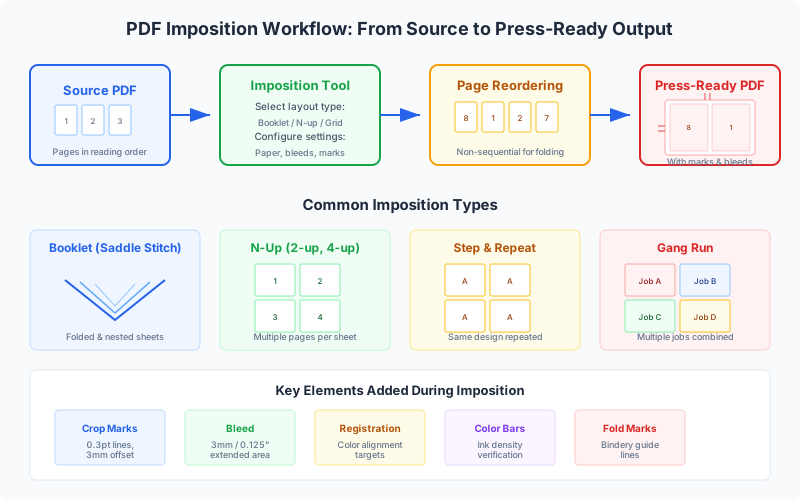
Przykład: 16-stronicowa broszura A5 może być drukowana na arkuszach A3. Na awersie pierwszego arkusza znajdują się strony 16 i 1, a na rewersie strony 2 i 15. Kolejne rozkładówki drukarskie również nie są ułożone rosnąco. Oprogramowanie oblicza pozycję, obrót i stronę arkusza dla każdej strony PDF.
Impozycja jest potrzebna przy broszurach i książkach, wizytówkach, etykietach, biletach, arkuszach naklejek oraz wszędzie tam, gdzie na jednym arkuszu drukuje się kilka użytków. Pozwala też dodać znaczniki cięcia, znaczniki pasowania, linie falcowania i paski kontrolne.
Najważniejsze rodzaje impozycji
Wybór układu wynika ze sposobu dalszej obróbki:
- Broszura do oprawy zeszytowej — arkusze są drukowane dwustronnie, falcowane, wkładane jeden w drugi i zszywane przez grzbiet. Liczba stron musi być wielokrotnością czterech.
- Składki do oprawy klejonej — strony dzieli się na osobno falcowane składki, najczęściej 16- lub 32-stronicowe. Po zebraniu składek grzbiet jest frezowany i klejony.
- N-up — różne strony dokumentu zajmują kolejne pola siatki, np. 2-up, 4-up albo 8-up.
- Step-and-repeat — ten sam użytek jest powtarzany na całym arkuszu; typowy układ dla etykiet, naklejek i wizytówek.
- Arkusz zbiorczy (gang run) — na jednym arkuszu łączy się różne prace, aby lepiej wykorzystać papier i koszt narządu.
- Cut-and-stack — kolejność stron jest obliczona tak, aby po rozcięciu stosu powstałe części można było ułożyć jedna na drugiej bez ręcznego kompletowania.
N-up i step-and-repeat nie są synonimami: w N-up pola zwykle zawierają różne strony, a w step-and-repeat — kopie jednego użytku.
Impozycja PDF online w PDF Press
PDF Press działa w przeglądarce i przetwarza pliki lokalnie na urządzeniu. Dokument nie musi być wysyłany na serwer. Narzędzia można łączyć w jeden proces, na przykład: przycięcie stron → impozycja broszury → znaczniki cięcia → pasek kontrolny.
Krok 1: wczytaj i sprawdź plik źródłowy
Otwórz PDF Press, przeciągnij plik PDF do obszaru roboczego albo wybierz go z dysku. Przed dalszą pracą przejrzyj strony i potwierdź:
- docelowy format netto oraz jednakową orientację stron;
- prawidłową kolejność i liczbę stron;
- obecność spadu — standardowo 3 mm, jeżeli tło lub grafika dochodzą do linii cięcia;
- osadzenie fontów, poprawny tryb barwny i brak obrazów o zbyt niskiej rozdzielczości.
Impozycja nie naprawi błędnie przygotowanego projektu. Kontrola preflight powinna poprzedzać narzucanie.
Krok 2: wybierz narzędzie odpowiednie do produktu
- Broszura — publikacje do oprawy zeszytowej lub klejonej.
- Karty lub Siatka — wizytówki, pocztówki, ulotki, etykiety i inne układy wieloużytkowe.
- Książka N-up — składki z wieloma stronami na arkuszu.
- Cut-and-stack — bilety, formularze, bloczki i dokumenty numerowane.
- Przeorganizuj strony — nietypowa kolejność wymagana przez konkretny proces produkcyjny.
Nie wybieraj układu tylko na podstawie wyglądu podglądu. Najpierw ustal sposób falcowania, oprawy i rozkroju.
Krok 3: ustaw arkusz, marginesy, odstępy i spad
Format arkusza: wybierz rzeczywisty format papieru, a nie format netto strony. Broszura A5 drukowana jako 2-up wymaga co najmniej arkusza A4; miejsce na spad i znaczniki może wymagać większego formatu.
Marginesy: pozostaw miejsce na obszar niedrukowalny urządzenia, chwytak maszyny, belkę kolorystyczną i pozostałe elementy technologiczne. Wartości zależą od urządzenia, dlatego wymagania drukarni mają pierwszeństwo przed ustawieniem domyślnym.
Odstępy między użytkami: muszą pomieścić spady sąsiednich stron i zapewnić miejsce na cięcie. Dla spadu 3 mm typowy wspólny odstęp wynosi co najmniej 6 mm, jeśli oba użytki mają pełny spad.
Spad: korzystaj ze spadu zapisanego w PDF albo ustaw wartość zgodną z projektem. Samo dodanie większego pola strony nie tworzy brakującej grafiki poza formatem netto.
Oprawa i wysuwanie składek: przy grubszej broszurze włącz kompensację wysuwania składek. Wewnętrzne arkusze są wtedy przesuwane w stronę grzbietu zgodnie z grubością papieru i liczbą arkuszy.
Krok 4: skontroluj awers i rewers w podglądzie
Podgląd należy traktować jak cyfrową odbitkę kontrolną. Sprawdź każdy arkusz, a szczególnie:
- kolejność stron po wyobrażonym falcowaniu i złożeniu składki;
- orientację rewersu i właściwy sposób odwracania arkusza;
- skalę — strony nie powinny być przypadkowo dopasowane do pola;
- spad poza linią cięcia i bezpieczną odległość tekstu od formatu netto;
- położenie znaczników cięcia, pasowania i falcowania;
- jednakowe odstępy między użytkami i brak kolizji elementów technologicznych.
W broszurze 16-stronicowej zewnętrzna rozkładówka powinna łączyć strony 16 i 1, a jej rewers — 2 i 15. To szybki test, ale nie zastępuje kontroli wszystkich arkuszy.
Krok 5: pobierz PDF i wykonaj próbę dwustronną
Pobierz narzucony PDF i otwórz go ponownie w niezależnej przeglądarce. Sprawdź format stron oraz liczbę arkuszy. Drukuj w skali 100% / Rzeczywisty rozmiar; opcja „Dopasuj do strony” zmieni geometrię impozycji.
Przed pełnym nakładem wydrukuj co najmniej jeden arkusz dwustronnie. Dla arkuszy poziomych często właściwe jest odwracanie po krótkiej krawędzi, ale ustawienie zależy od sterownika i toru papieru. Złóż oraz przytnij próbę — ekran nie ujawni przesunięcia rejestru powodowanego przez drukarkę.
Impozycja broszury w Adobe Acrobat
Adobe Acrobat Pro oferuje podstawowy tryb broszury w oknie Plik → Drukuj → Broszura. Ustaw zakres arkuszy, kierunek oprawy i druk obu stron. Przy drukarce jednostronnej najpierw wydrukuj awersy, prawidłowo odwróć stos, a następnie rewersy.
To rozwiązanie nadaje się do prostego druku biurowego, ale ma ograniczenia: nie tworzy osobnego narzuconego PDF, nie obsługuje pełnego zestawu znaczników drukarskich, arkuszy zbiorczych ani cut-and-stack i nie zapewnia produkcyjnej kontroli wysuwania składek. Do przekazania pliku drukarni bezpieczniejszy jest dedykowany program do impozycji.
Czy wykonywać impozycję ręcznie w Adobe InDesign?
Ręczna impozycja w InDesign wymaga utworzenia dokumentu o wymiarach arkusza drukarskiego, obliczenia kolejności stron, wstawienia każdej strony PDF we właściwym miejscu oraz samodzielnego dodania znaczników. Przy 16-stronicowej broszurze pierwszy awers zawiera strony 16 i 1, pierwszy rewers 2 i 15, drugi awers 14 i 3 itd.
Taki proces jest wolny i podatny na błąd, zwłaszcza gdy dochodzą obroty, spady, wysuwanie składek lub kilka składek. Funkcja Print Booklet może pomóc przy prostych broszurach, lecz w profesjonalnej produkcji lepiej eksportować poprawny PDF stronami pojedynczymi i wykonać impozycję w narzędziu przeznaczonym do tego celu.
Ustawienia impozycji, które trzeba rozumieć
- Format netto (TrimBox) — końcowy wymiar produktu po cięciu.
- Spad (BleedBox) — obszar grafiki wychodzący poza format netto, zwykle 3 mm.
- Odstęp między użytkami — przestrzeń pomiędzy sąsiednimi stronami lub egzemplarzami na arkuszu.
- Margines grzbietowy — przestrzeń potrzebna przy grzbiecie; nie należy mylić jej z odstępem pomiędzy niezależnymi użytkami.
- Znaczniki cięcia — wskazują format netto; nie powinny wchodzić w spad.
- Znaczniki pasowania — pomagają kontrolować zbieżność separacji barwnych.
- Wysuwanie składek — przesunięcie wewnętrznych arkuszy w broszurze wynikające z grubości papieru.
- Work-and-turn / work-and-tumble — schematy odwracania arkusza pozwalające drukować awers i rewers z tej samej formy; wymagają zgodności z maszyną i sposobem cięcia.
Końcowa kontrola pliku do druku
- Zweryfikuj wymiary MediaBox, TrimBox i BleedBox.
- Powiększ narożniki i sprawdź, czy grafika dochodzi za linię cięcia, a ważne elementy pozostają w bezpiecznym polu.
- Skontroluj kolejność, obrót i pary stron na wszystkich awersach i rewersach.
- Potwierdź, że znaczniki nie nachodzą na użytek, a paski kontrolne mieszczą się na arkuszu.
- Wykonaj fizyczną makietę: wydrukuj próbę, złóż, zszyj lub sklej prowizorycznie i przytnij.
Najczęstsze błędy to druk z opcją „Dopasuj do strony”, zły sposób odwracania arkusza, pomylenie A4 z Letter, brak pustych stron uzupełniających w broszurze oraz próba utworzenia spadu dopiero na etapie impozycji.
Którą metodę wybrać?
Dla publikacji zszywanej przez grzbiet wybierz broszurę do oprawy zeszytowej. Dla grubszej książki — składki do oprawy klejonej. Dla wielu różnych stron na arkuszu — N-up. Dla wielu kopii jednego projektu — step-and-repeat. Dla numerowanych zestawów ciętych ze stosu — cut-and-stack. Arkusz zbiorczy ma sens wtedy, gdy łączysz różne zlecenia o zgodnym papierze, kolorystyce i wymaganiach wykończeniowych.
Jeśli nie masz specyfikacji drukarni, poproś o format arkusza, wymagany spad, minimalne marginesy, obszar chwytaka, sposób odwracania i akceptowane znaczniki. Poprawna impozycja jest zawsze połączeniem geometrii pliku z realnym procesem produkcyjnym.
Frequently Asked Questions
Co oznacza wykonanie impozycji PDF?
Czy można wykonać impozycję PDF online?
Jaka jest różnica między N-up a step-and-repeat?
Ile spadu potrzeba do impozycji?
Dlaczego rewers broszury drukuje się do góry nogami?
Czy liczba stron broszury musi być wielokrotnością czterech?
Ready to put this into practice?
Do it in your browser — the sheet, the count and the marks are set for you. Change only what you want.
Open the n up toolFree in your browser · sign in with Google · files never leave your device