 pdfpress
Dongle Kodak Preps non détecté ? Solutions + une alternative sans dongle
Kodak Preps (5.2 / Creo Preps Pro 6) ne détecte pas le dongle ou la licence ? Réparez la clé USB matérielle, les pilotes et la licence — ou passez à PDF Press, un outil d'imposition de navigateur sans dongle, sans serveur de licence et sans installation.
Pourquoi Kodak Preps ne détecte pas le dongle
Kodak Preps (et l'ancien Creo Preps Pro 6) est concédé sous licence avec un dongle matériel USB. Lorsque Preps signale que le dongle n'est pas détecté — ou refuse simplement de se lancer dans un état sous licence — l'imposition elle-même est correcte ; le problème se situe dans la clé matérielle, son pilote ou le service de licence. Il y a quatre coupables habituels :
- Connexion — le dongle est dans un concentrateur, un KVM ou un port USB de façade instable et n'est pas énuméré de façon fiable.
- Pilote — le pilote de dongle Sentinel/HASP est manquant, obsolète ou cassé après une mise à jour Windows.
- Service de licence — le service de licence en arrière-plan ne fonctionne pas, donc Preps ne peut pas lire la clé.
- Le dongle lui-même — physiquement endommagé, ou une ancienne clé qui ne correspond pas à la version actuelle de Preps.
Les solutions ci-dessous traitent chacun de ces cas. Mais il vaut la peine de nommer le problème sous-jacent : un dongle physique est un point de défaillance unique. Perdez-le, endommagez-le ou laissez son pilote se casser, et tout le poste sous licence s'éteint — souvent au pire moment. Cette fragilité est exactement ce que les outils de navigateur plus récents ont été conçus pour éviter.
Un poste sous licence qui dépend d'un dongle USB fragile vs. un outil de navigateur sans aucune clé matérielle.
Do it in your browser — the sheet, the count and the marks are set for you. Change only what you want.
Open the n up tool5 free downloads total · 8 hours between free downloads · local file processing
Solution : faire reconnaître à nouveau le dongle
Procédez dans cet ordre — les deux premières étapes résolvent la plupart des cas.
1. Replacez et déplacez le dongle. Débranchez-le et branchez-le directement dans un port USB arrière de la carte mère — pas un concentrateur, un commutateur KVM ou un port d'écran, qui souvent ne transmettent pas les signaux du dongle de façon fiable. Essayez un autre port. Vérifiez que la LED du dongle (s'il en a une) s'allume.
2. Réinstallez le pilote du dongle. Les dongles Preps utilisent généralement un pilote Sentinel (SafeNet/HASP). Téléchargez le runtime/pilote Sentinel actuel, désinstallez l'ancien, redémarrez, puis réinstallez. Une mise à jour de fonctionnalité Windows cassant ce pilote est une cause classique d'un dongle auparavant fonctionnel soudainement "not seen".
3. Confirmez que le service de licence fonctionne. Ouvrez les Services Windows et vérifiez que le service Sentinel/HASP License Manager est démarré (et réglé sur Automatique). Redémarrez-le, puis relancez Preps.
4. Testez le dongle de façon isolée. Si vous disposez du panneau d'administration Sentinel, vérifiez si la clé y est détectée. Si elle apparaît pour le pilote mais pas pour Preps, c'est une incompatibilité de version/licence ; si elle n'apparaît nulle part, suspectez le matériel du dongle ou le port USB.
5. Vérifiez la compatibilité de version. Une ancienne clé (par exemple de Creo Preps Pro 6) peut ne pas concéder de licence à une version plus récente de Preps, ou inversement. Faites correspondre le dongle/la licence à la version de Preps que vous utilisez.
Si le dongle est perdu ou physiquement mort, il n'y a pas de solution logicielle — vous vous tournez vers le support de licence Kodak et probablement un remplacement payant, ce qui est le moment où de nombreux ateliers réévaluent toute la dépendance au dongle.
Les pilotes Sentinel/HASP et le service de licence en détail
La plupart des cas de "dongle not seen" sur une machine auparavant fonctionnelle se résument à l'un de deux composants logiciels : le runtime Sentinel HASP (le pilote du dongle) et le service Sentinel License Manager. Comprendre comment ils s'articulent transforme une panne frustrante en une réparation méthodique.
La clé matérielle est un périphérique USB Sentinel HASP (anciennement Aladdin/SafeNet). Windows communique avec elle via le pilote runtime Sentinel HASP, et un service Windows en arrière-plan — généralement nommé Sentinel LDK License Manager (le service hasplms) — sert d'intermédiaire pour les demandes de licence entre Preps et la clé. Si le runtime est de la mauvaise version ou que le service est arrêté, Preps ne voit rien même si le dongle est physiquement branché et que sa LED est allumée.
Une séquence de réparation propre :
- Supprimez entièrement l'ancien runtime d'abord. Exécutez l'installateur du runtime Sentinel avec son option de désinstallation/nettoyage, redémarrez, puis installez le runtime actuel. Installer un nouveau runtime par-dessus un runtime cassé échoue souvent à le corriger.
- Confirmez le service. Dans les Services Windows, trouvez Sentinel LDK License Manager, réglez-le sur Automatique et démarrez-le (ou redémarrez-le). Pas de service, pas de licence.
- Ouvrez le Sentinel Admin Control Center. Accédez à la page d'administration locale (le runtime en expose une sur localhost au port 1947). Si la clé y apparaît, le pilote et le service sont sains et la faute est une incompatibilité de version/licence Preps. Si elle n'apparaît nulle part, suspectez le port USB ou le dongle lui-même.
- Surveillez les mises à jour de fonctionnalités Windows. Une mise à jour majeure de Windows peut remplacer ou bloquer le pilote, ce qui explique pourquoi un dongle qui "fonctionnait hier" échoue soudainement. Réinstaller le runtime actuel après la mise à jour le restaure.
C'est le cœur de la maintenance des dongles : un poste fonctionnel dépend d'une version de pilote spécifique, d'un service en cours d'exécution et d'un chemin USB non bloqué, n'importe lequel pouvant être cassé par un changement système sans rapport. C'est récupérable, mais c'est récurrent, et cela frappe sans avertissement.
Où Preps s'inscrit dans un flux de travail plaque CTP
Il vaut la peine d'être précis sur ce que Kodak Preps fait réellement dans une salle d'impression, car cette portée détermine si une alternative sans dongle est un véritable remplacement ou seulement partiel. Preps est un moteur d'imposition pour l'impression commerciale conçu pour alimenter les flasheurs de plaques (CTP), pas seulement pour produire des PDF imposés.
Dans un flux de travail offset typique, Preps construit l'imposition — disposition de la feuille, cahiers, chasse, marges et repères d'impression dont l'exploitation a besoin — et la produit sous forme de PDF imposé ou, plus souvent, en entrée d'un RIP qui tramise le travail et pilote un flasheur pour imager des plaques d'impression en aluminium. Il participe couramment à l'automatisation basée sur JDF, transportant les métadonnées du travail (support, schéma de pli, presse, façonnage) entre le MIS, le RIP et le périphérique de plaque afin qu'une publication multi-sections s'image de façon cohérente sur des dizaines de plaques. Le dongle existe précisément parce que Preps occupe cette position de grande valeur, liée aux équipements.
Ce contexte fixe des attentes honnêtes. Pour piloter un flasheur, la sortie de plaques CTP et l'automatisation presse JDF, Preps reste un outil spécialisé avec un rôle réel. Mais une part importante et croissante du travail d'imposition — presses numériques, grand format, épreuves, livrets à petit tirage, cartes de visite et feuilles gang — ne touche jamais une plaque. Pour ce travail, le dongle, le serveur de licence et l'installation Windows ne sont que des frais superflus. La décision n'est pas "Preps ou rien" mais "adapter l'outil au travail" : gardez Preps là où des plaques sont impliquées, et utilisez un outil de navigateur léger pour le travail en PDF imposé et numérique qui n'a pas besoin de flasheur.
Le travail CTP lié aux plaques reste avec Preps ; les travaux PDF imposés et numériques n'ont pas besoin de dongle.
Do it in your browser — the sheet, the count and the marks are set for you. Change only what you want.
Open the n up tool5 free downloads total · 8 hours between free downloads · local file processing
L'alternative sans dongle : imposer dans le navigateur
Chaque solution ci-dessus est une maintenance sur une clé matérielle. PDF Press n'en a pas. Il impose dans votre navigateur sans dongle, sans serveur de licence, sans pilote et sans installation — déposez un PDF, imposez, téléchargez, les fichiers étant traités localement sur votre appareil.
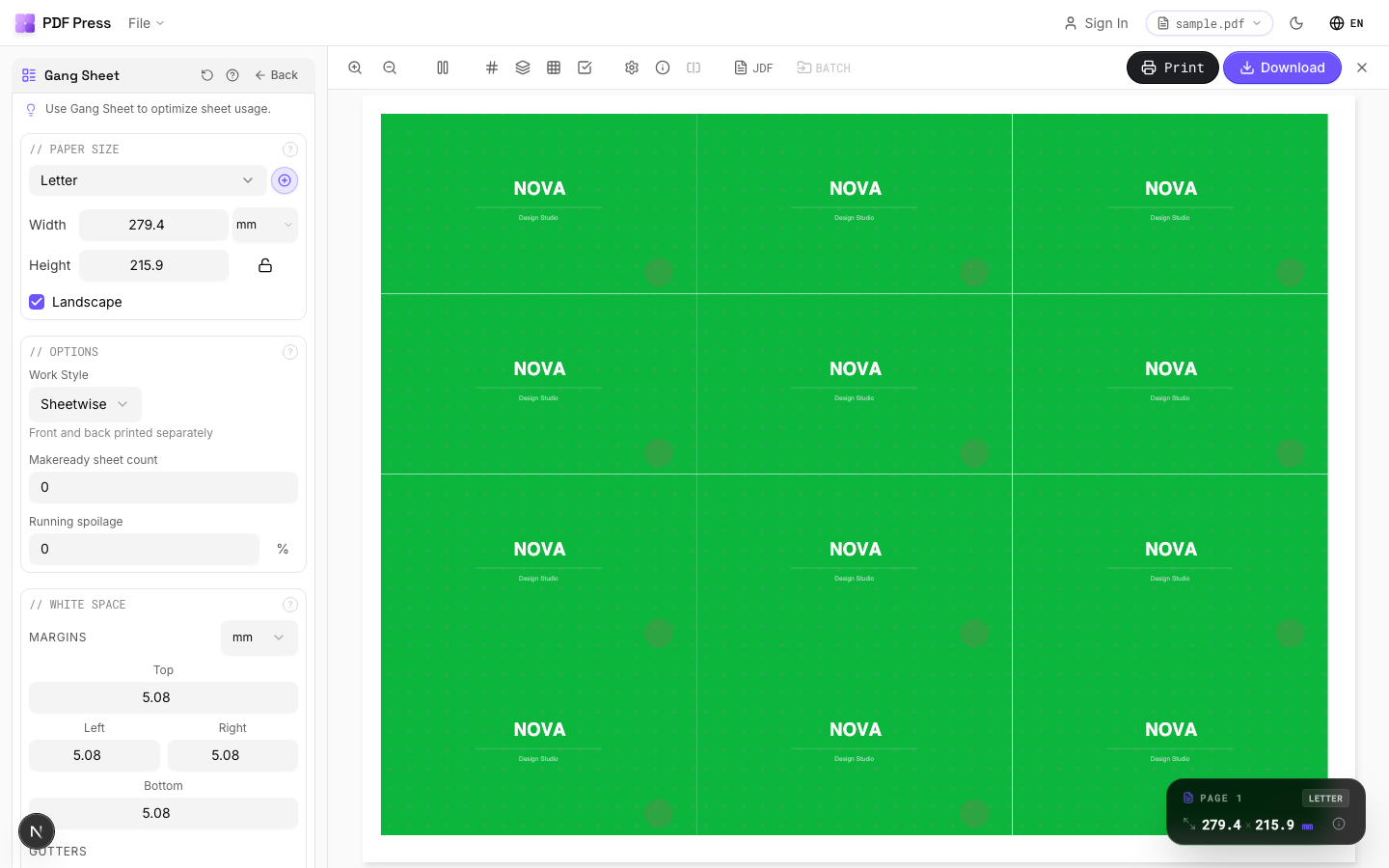
Les travaux quotidiens de Preps correspondent aux outils : Créateur de livret et Livre N-up pour les cahiers, N-up et Grille pour les pages par feuille, Couper-empiler, Feuilles gang et Répéter-décaler, avec fond perdu et repères de repérage.
Avantages par rapport à Kodak Preps : aucun dongle à perdre ou casser, aucun pilote/service à réparer, aucune installation, fonctionne sur tout système, gratuit pour commencer, traitement local des fichiers. Inconvénients : Preps dispose d'une automatisation CTP/de fabrication de plaques et JDF approfondie pour la fabrication de plaques offset qu'un outil de navigateur ne remplace pas — si vous pilotez un flasheur, Preps a encore un rôle. Mais pour produire des PDF imposés, des épreuves et du travail numérique sans clé matérielle fragile, PDF Press est plus simple et moins cher. Consultez le guide complet alternative à Kodak Preps.
Replacer le dongle et réinstaller les pilotes, ou simplement ouvrir un onglet de navigateur.
Do it in your browser — the sheet, the count and the marks are set for you. Change only what you want.
Open the n up tool5 free downloads total · 8 hours between free downloads · local file processing
Frequently Asked Questions
Pourquoi mon dongle Kodak Preps n'est-il pas détecté ?
Mon dongle Preps fonctionnait hier et n'est plus reconnu — qu'est-ce qui a changé ?
Creo Preps Pro 6 utilise-t-il le même dongle que les versions plus récentes de Kodak Preps ?
Existe-t-il un outil d'imposition qui n'a pas besoin de dongle ?
Comment réparer le pilote Sentinel/HASP et le service de licence pour Preps ?
Un outil de navigateur peut-il remplacer Kodak Preps pour le travail de plaques CTP ?
Ready to put this into practice?
Do it in your browser — the sheet, the count and the marks are set for you. Change only what you want.
Open the n up toolFree in your browser · sign in with Google · files never leave your device