 pdfpress
Comment ajouter du fond perdu à un PDF : guide complet pour des fichiers prêts à imprimer
Apprenez à ajouter du fond perdu à un PDF pour des résultats d'impression professionnels. Couvre les tailles standard, Adobe, Acrobat, les boîtes PDF, les options BleedMaker et les cas réels de réparation prépresse.
Qu'est-ce que le fond perdu en impression ?
Le fond perdu est la zone d'un document imprimé qui s'étend au-delà du bord de coupe final. Quand un travail d'impression est rogné à son format fini, la lame de coupe peut se décaler de fractions de millimètre — une réalité mécanique qu'aucun massicot ou découpeur rotatif ne peut entièrement éliminer. Sans fond perdu, ce minuscule décalage laisse un fin liseré blanc de papier non imprimé le long du bord, signalant immédiatement un travail d'impression amateur. Avec du fond perdu, l'encre ou l'image s'étend au-delà de la ligne de coupe, de sorte que même une coupe imparfaite produit une finition propre, bord à bord.
Pensez au fond perdu comme une marge de sécurité inversée. Là où une marge régulière éloigne le contenu du bord, le fond perdu pousse le contenu au-delà du bord. La partie rognée est du déchet — elle existe uniquement pour garantir que la pièce finie a exactement l'aspect souhaité.
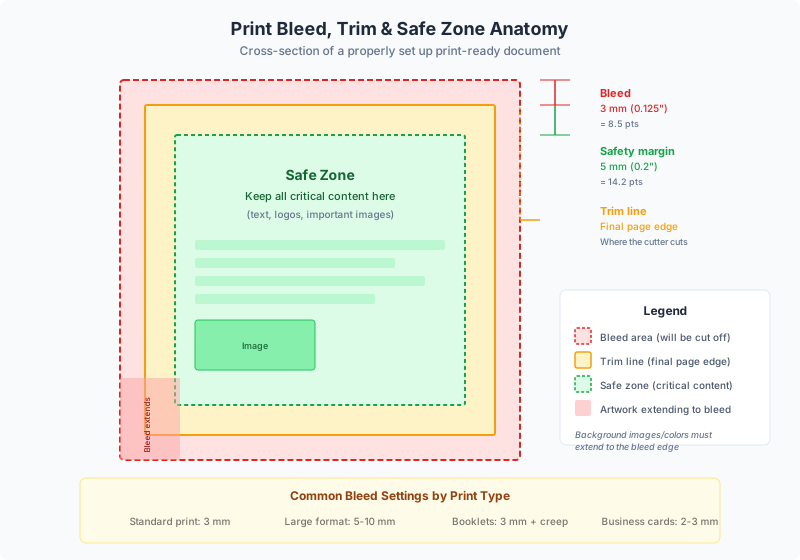
Chaque élément d'une pièce imprimée censé atteindre le bord — couleurs de fond, photographies, bordures décoratives, remplissages dégradés — doit s'étendre dans la zone de fond perdu. Les éléments situés entièrement à l'intérieur de la zone de coupe (corps de texte, logos avec de l'espace blanc autour, titres centrés) n'ont pas besoin de traitement de fond perdu.
Trois zones que chaque designer doit comprendre :
- Zone de fond perdu : La zone la plus externe, s'étendant au-delà de la ligne de coupe. Cette zone sera rognée. Toute couleur, image ou graphique touchant le bord de coupe doit s'étendre entièrement à travers la zone de fond perdu.
- Ligne de coupe : La ligne exacte où le papier sera coupé. C'est le bord final de votre pièce imprimée. Elle se situe entre la zone de fond perdu (extérieure) et la marge de sécurité (intérieure).
- Marge de sécurité (zone utile) : La zone la plus interne. Tout contenu critique — texte, logos, détails d'image importants — doit rester dans cette zone pour éviter d'être coupé par la variation de rognage. Généralement 3-5 mm à l'intérieur de la ligne de coupe.
Quand vous entendez un imprimeur dire « votre fichier a besoin de fond perdu », il veut dire que le visuel de votre PDF doit s'étendre au-delà de la boîte de coupe définie. La spécification PDF supporte cela à travers des boîtes de page distinctes : la MediaBox (page complète incluant le fond perdu), la TrimBox (format fini), et la BleedBox (la limite du fond perdu). Les PDF correctement configurés incluent les trois, rendant l'imposition automatisée et le contrôle prépresse simples.
Pourquoi le fond perdu est important : le coût des erreurs
Le fond perdu n'est pas une préférence de design — c'est une exigence mécanique du processus de coupe. Comprendre pourquoi le fond perdu existe vous aide à apprécier pourquoi les imprimeurs insistent tant et pourquoi les fichiers sans fond perdu approprié sont régulièrement rejetés ou réimprimés à des coûts supplémentaires.
Tolérance du massicot. Les massicots commerciaux sont des machines précises, mais ils coupent à travers des piles de centaines de feuilles à la fois. La pression de la lame, le glissement du papier dans la pile et la tolérance mécanique se combinent pour produire une variance de coupe de 0,5 à 1,5 mm de chaque côté. Une pile de 500 feuilles peut avoir les feuilles du dessus rognées de 0,5 mm vers la gauche et celles du dessous de 0,5 mm vers la droite. Le fond perdu absorbe entièrement cette variance.
Décalage de repérage sur presse. Sur une presse offset multi-couleur, chaque couleur d'encre est appliquée par une unité d'impression séparée. Le papier s'étire, l'alignement des plaques varie, et le contact blanchet-feuille se décale entre les unités. Même sur une presse bien calibrée, la précision de repérage est généralement de +/-0,1 mm. Pour les presses numériques, le chemin du papier introduit de petits décalages similaires.
Variance de pliage et reliure. Pour les produits multipages comme les livrets et les brochures, le pliage ajoute une autre source de variation positionnelle. Un pli décalé de 0,5 mm déplace la position de coupe pour les pages pliées. Les livrets en piqûre à cheval subissent un glissement — les pages intérieures dépassent vers l'extérieur par rapport aux pages extérieures — ce qui décale davantage la position de coupe effective.
Le coût réel :
- Liserés blancs : Le défaut le plus visible. Une ligne blanche de 0,3 mm le long du bord d'une carte de visite à fond sombre est immédiatement perceptible et a l'air non professionnel.
- Réimpressions : Les imprimeurs commerciaux soit rejettent les fichiers sans fond perdu en amont (retardant votre projet) soit les impriment et facturent les réimpressions quand les résultats sont inacceptables.
- Insatisfaction client : Pour les professionnels de l'impression, livrer un travail avec des erreurs de rognage visibles nuit à votre réputation — même si l'impression était techniquement correcte et que le fichier était en cause.
- Gaspillage de matériaux : Une réimpression gaspille du papier, de l'encre, du temps machine et de la main-d'œuvre de finition. Sur un gros tirage, cela peut coûter des milliers d'euros.
Le simple fait d'ajouter 3 mm de fond perdu à votre document élimine tous ces problèmes. C'est l'une des étapes à plus faible effort et plus fort impact en production d'impression, et ce devrait être la première chose que vous configurez lors de la création de tout document destiné à l'impression.
Tailles de fond perdu standard : combien de fond perdu vous faut-il ?
La taille de fond perdu requise dépend du type de produit imprimé, de la méthode d'impression et des spécifications de l'imprimeur. Cependant, l'industrie s'est fixée sur quelques valeurs standard qui fonctionnent pour la grande majorité des travaux :
3 mm (0,125 pouce / 9 points) — le standard universel. C'est la taille de fond perdu la plus largement utilisée en impression commerciale dans le monde. Elle fournit une marge suffisante pour le rognage au massicot, le repérage presse offset et numérique, et les opérations de reliure standard. Si vous n'êtes pas sûr du fond perdu à utiliser, 3 mm est presque toujours la bonne réponse.
5 mm (~0,2 pouce / ~14 points) — grand format et emballage. L'impression grand format (bannières, posters, signalétique) et l'emballage (lignes de découpe de boîtes, étiquettes, enveloppages) nécessitent généralement 5 mm de fond perdu. Le fond perdu plus large compense la plus grande tolérance de coupe des rogneuses grand format et la variation de manipulation supplémentaire des grandes feuilles.
6 mm (0,25 pouce / 18 points) — certains imprimeurs nord-américains. Une poignée d'imprimeurs aux États-Unis et au Canada demandent un fond perdu de 1/4 de pouce (6 mm), particulièrement pour le grand format ou les travaux qui seront rognés à la main.
Exigences de fond perdu par type de produit :
| Produit | Fond perdu standard | Notes |
|---|---|---|
| Cartes de visite | 3 mm / 0,125" | Le petit format fini rend le fond perdu critique |
| Flyers et cartes postales | 3 mm / 0,125" | Rognage commercial standard |
| Brochures et livrets | 3 mm / 0,125" | Appliqué à toutes les pages y compris les plis |
| Magazines | 3 mm / 0,125" | Piqûre à cheval et dos carré collé |
| Posters (petits, jusqu'à A2) | 3 mm / 0,125" | Sortie numérique/offset standard |
| Posters (grand format) | 5 mm / 0,2" | Tolérance des coupeuses grand format |
| Bannières et signalétique | 5-10 mm | Selon la méthode de finition |
| Emballage (boîtes pliantes) | 5 mm / 0,2" | S'étend au-delà de la ligne de découpe sur tous les panneaux |
| Étiquettes et autocollants | 1-3 mm | La tolérance de découpe est plus serrée |
| Livres (reliure cousue) | 3 mm / 0,125" | Appliqué par cahier |
Confirmez toujours avec votre imprimeur. Bien que les valeurs ci-dessus soient des standards de l'industrie, les ateliers d'impression individuels peuvent avoir des exigences spécifiques basées sur leur équipement. Demandez une fiche de spécifications d'impression (spec sheet) avant de commencer votre design.
Ajouter du fond perdu dans Adobe InDesign
Adobe InDesign est l'outil standard de l'industrie pour la mise en page d'impression, et il dispose du support de fond perdu le plus robuste de toutes les applications de design. Vous pouvez définir le fond perdu à la création du document ou l'ajouter à un document existant à tout moment.
Définir le fond perdu à la création d'un nouveau document :
- Allez dans Fichier > Nouveau > Document.
- Dans le dialogue Nouveau Document, cliquez sur le triangle « Fond perdu et ligne-bloc » en bas du dialogue pour développer les options de fond perdu.
- Entrez votre valeur de fond perdu dans le champ Haut (par ex. 3 mm). Si l'icône de chaîne est active (défaut), la même valeur est appliquée aux quatre côtés — Haut, Bas, Intérieur et Extérieur.
- Si vous avez besoin d'un fond perdu asymétrique (rare, mais parfois requis pour des méthodes de reliure spécifiques), cliquez sur l'icône de chaîne pour délier les champs et entrer des valeurs différentes par côté.
- Cliquez sur Créer. Votre document affiche maintenant un guide de fond perdu rouge en dehors du bord de page.
Ajouter du fond perdu à un document InDesign existant :
- Allez dans Fichier > Format de document (ou appuyez sur Ctrl+Alt+P / Cmd+Option+P).
- Cliquez sur le triangle « Fond perdu et ligne-bloc ».
- Entrez vos valeurs de fond perdu. Les guides de fond perdu rouges apparaissent immédiatement sur le plan de travail.
- Cliquez sur OK.
Exporter un PDF avec fond perdu depuis InDesign :
- Allez dans Fichier > Exporter et choisissez Adobe PDF (Impression).
- Dans le dialogue d'export, sélectionnez le panneau « Repères et fonds perdus » dans la barre latérale gauche.
- Sous « Fond perdu et ligne-bloc », cochez « Utiliser les paramètres de fond perdu du document » pour utiliser les valeurs déjà définies, ou entrez des valeurs personnalisées.
- Cochez optionnellement « Tous les repères d'imprimeur » ou des types de repères individuels (traits de coupe, repères de calage, gammes de contrôle) dans la section Repères.
- Cliquez sur Exporter. Le PDF résultant inclura la zone de fond perdu et les boîtes de page TrimBox et BleedBox correctement définies.
Conseil InDesign critique : Définir le fond perdu dans Format de document ne définit que la zone de fond perdu — cela n'étend pas automatiquement votre visuel. Vous devez manuellement étendre les blocs d'arrière-plan, images et formes colorées pour qu'ils atteignent le bord du fond perdu (le guide rouge). InDesign n'étirera ni ne clonera votre contenu pour vous.
Ajouter du fond perdu dans Adobe Illustrator
Illustrator gère le fond perdu différemment d'InDesign. Alors qu'InDesign utilise une zone de fond perdu persistante intégrée au document, Illustrator traite le fond perdu principalement comme un paramètre d'exportation — bien que vous puissiez aussi le définir lors de la configuration du document pour un guidage visuel.
Définir le fond perdu à la création d'un nouveau document :
- Allez dans Fichier > Nouveau.
- Dans le dialogue Nouveau Document, cliquez sur « Options avancées » (ou la flèche de divulgation à côté de « Fond perdu »).
- Entrez votre valeur de fond perdu (par ex. 3 mm) dans le champ Haut. Comme InDesign, l'icône de chaîne applique la valeur aux quatre côtés.
- Cliquez sur Créer. Une limite de fond perdu rouge apparaît en dehors du plan de travail.
Exporter un PDF avec fond perdu depuis Illustrator :
- Allez dans Fichier > Enregistrer sous (ou Fichier > Enregistrer une copie) et choisissez Adobe PDF (.pdf).
- Dans le dialogue Enregistrer Adobe PDF, sélectionnez le panneau « Repères et fonds perdus ».
- Sous « Fonds perdus », cochez « Utiliser les paramètres de fond perdu du document » ou entrez des valeurs manuellement.
- Ajoutez des traits de coupe si nécessaire en cochant « Traits de coupe » dans la section Repères.
- Cliquez sur Enregistrer PDF.
Particularité d'Illustrator — plan de travail vs fond perdu : Dans Illustrator, le plan de travail définit le format fini de votre document. Le fond perdu s'étend au-delà du plan de travail. Cependant, le visuel qui se trouve sur la table de montage (en dehors du plan de travail mais dans la zone de fond perdu) n'est inclus dans le PDF que si vous activez explicitement le fond perdu lors de l'exportation.
Ajouter du fond perdu dans Adobe Photoshop
Photoshop n'est pas un outil idéal pour la mise en page d'impression, mais il est fréquemment utilisé pour les designs monopage riches en photos comme les posters, tirages photo et flyers simples. Photoshop n'a pas de fonction de fond perdu intégrée, vous devez donc gérer le fond perdu manuellement via la taille du canevas.
La méthode manuelle de fond perdu :
- Calculez la taille totale du canevas. Prenez votre format fini et ajoutez le fond perdu de chaque côté. Par exemple, pour un document A4 (210 × 297 mm) avec 3 mm de fond perdu : le canevas doit être 216 × 303 mm (210 + 3 + 3 = 216 ; 297 + 3 + 3 = 303).
- Créez votre document à la taille de canevas plus grande (incluant le fond perdu). Définissez la résolution à 300 DPI pour l'impression standard, ou 150 DPI pour l'impression grand format. Utilisez le mode couleur CMJN pour l'impression commerciale.
- Ajoutez des guides pour marquer la ligne de coupe. Allez dans Affichage > Nouveau guide et créez des guides au décalage du fond perdu de chaque bord.
- Étendez votre visuel au bord du canevas. Tout élément devant atteindre la coupe doit s'étendre entièrement au bord du canevas (qui est votre limite de fond perdu).
- Gardez le contenu critique dans la marge de sécurité. Placez tout texte et logo important au moins 3 mm à l'intérieur des guides de coupe (6 mm du bord du canevas).
- Enregistrez en PDF. Allez dans Fichier > Enregistrer sous et choisissez Photoshop PDF. Le canevas complet (incluant le fond perdu) sera enregistré.
Pourquoi Photoshop est sous-optimal pour le fond perdu : Photoshop n'a pas de concept de TrimBox ou BleedBox. Le PDF qu'il exporte contient uniquement une MediaBox définie à la taille du canevas. Cela signifie que les outils de contrôle prépresse et les logiciels d'imposition ne peuvent pas automatiquement distinguer entre zone de coupe et zone de fond perdu.
Vérifier le fond perdu dans Adobe Acrobat (contrôle prépresse)
Avant d'envoyer un PDF à l'impression, vous devez vérifier que le fond perdu est présent et correctement configuré. Adobe Acrobat Pro offre plusieurs façons d'inspecter le fond perdu.
Méthode 1 : Inspection visuelle avec superposition des boîtes de page.
- Ouvrez le PDF dans Acrobat Pro.
- Allez dans Outils > Production d'impression > Aperçu de la sortie (ou Édition > Préférences > Affichage des pages et activez « Afficher les zones de dessin, de rognage et de fond perdu »).
- La boîte de rognage apparaît comme une fine ligne verte, et la boîte de fond perdu comme une ligne bleue. Si ces lignes sont visibles et que le visuel s'étend au-delà de la coupe (verte) jusqu'au moins le fond perdu (bleue), votre fond perdu est correctement configuré.
Méthode 2 : Dimensions des boîtes de page.
- Allez dans Outils > Production d'impression > Définir les zones de page.
- Consultez les dimensions pour MediaBox, TrimBox et BleedBox. Dans un PDF correctement configuré :
- La TrimBox correspond à votre format fini prévu (par ex. 210 × 297 mm pour A4).
- La BleedBox est plus grande que la TrimBox de la valeur du fond perdu de chaque côté (par ex. 216 × 303 mm pour A4 + 3 mm de fond perdu).
- La MediaBox est au moins aussi grande que la BleedBox.
Ce que signifient les boîtes de page en pratique :
- MediaBox : L'étendue totale de la page PDF. Tout ce qui est visible dans le PDF vit à l'intérieur de la MediaBox.
- BleedBox : La zone incluant le fond perdu. Doit être égale ou plus petite que la MediaBox.
- TrimBox : Le format fini prévu. Doit être égale ou plus petite que la BleedBox. C'est la boîte la plus importante pour les logiciels d'imposition — elle définit où la page sera coupée.
Si votre PDF a une TrimBox mais pas de BleedBox, la plupart des logiciels d'imposition (y compris PDF Press) utiliseront la TrimBox comme référence de coupe et traiteront tout contenu entre la TrimBox et la MediaBox comme du fond perdu.
Options BleedMaker et cas réels de fond perdu
Les problèmes de fond perdu ne se corrigent pas tous de la même façon. En prépresse, il faut d'abord identifier l'état du PDF : TrimBox correcte ou non, BleedBox présente ou absente, visuel réellement prolongé au-delà de la coupe, ou visuel arrêté exactement au format fini. La bonne réparation est celle qui ajoute du fond perdu utilisable sans modifier le format fini ni déplacer le contenu critique vers la lame.
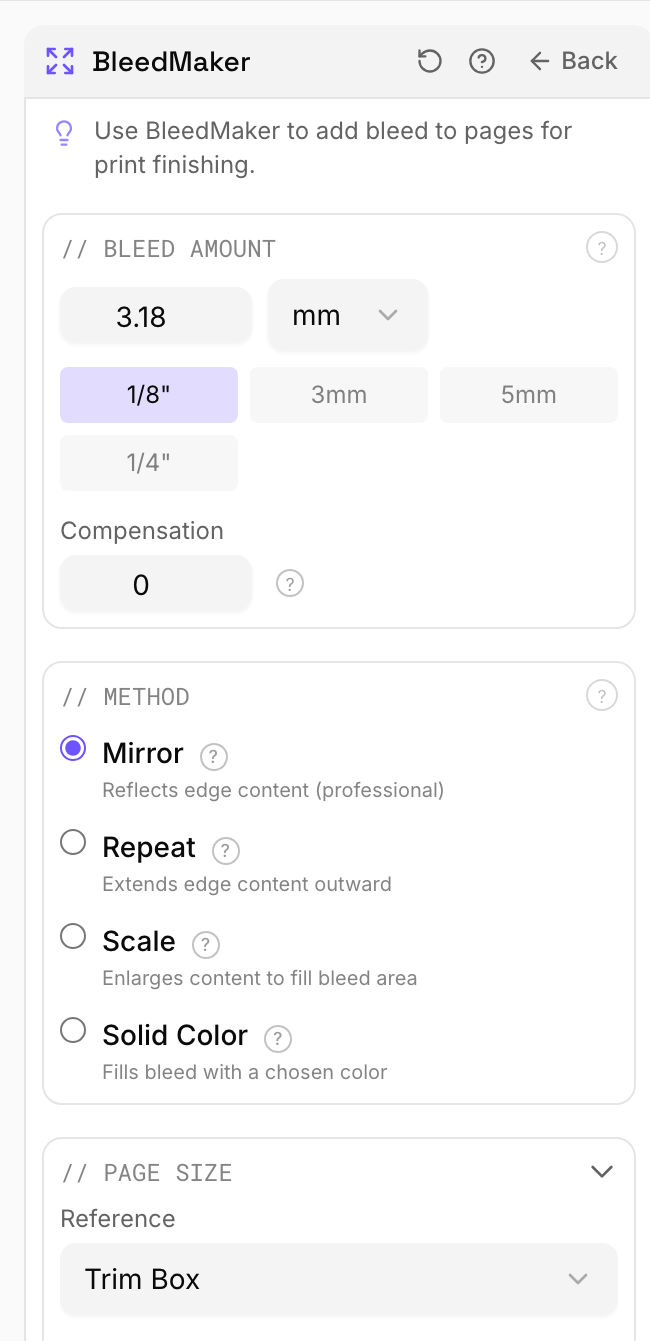
Quantité de fond perdu : utilisez la valeur demandée par l'imprimeur. 3 mm ou 1/8" est le standard pour cartes, flyers, cartes postales, brochures et la plupart des travaux numériques ou offset. 5 mm est plus courant en packaging, étiquettes, grand format et finitions moins prévisibles. La valeur s'ajoute à l'extérieur du format fini : une TrimBox A4 de 210 x 297 mm avec 3 mm de fond perdu donne une BleedBox de 216 x 303 mm.
Compensation : laissez-la à 0 pour les fichiers propres. Augmentez-la seulement si un fin liseré blanc, un halo d'anticrénelage ou un artefact de compression se trouve exactement sur la ligne de coupe. La compensation décale l'échantillonnage vers l'intérieur afin que BleedMaker copie une zone utile plutôt que les pixels défectueux du bord.
Choix de la méthode :
- Mirror : meilleur choix par défaut pour photos, dégradés, textures, couvertures et fonds organiques. À éviter près des visages, logos, textes, codes-barres, QR codes, motifs diagonaux ou bords produit.
- Repeat : utile pour bandes droites, textures simples, lignes et fonds géométriques où un miroir créerait une inversion visible. Vérifiez qu'aucun détail dur ne se répète en bande.
- Scale : rapide mais risqué. Toute la page change d'échelle par rapport à la coupe. Ne l'utilisez que si textes, logos, QR codes et codes-barres restent dans une marge de sécurité de 3-5 mm après l'opération.
- Solid Color : le plus sûr pour fonds blancs, cartes noires, formulaires, certificats, aplats de marque et mises en page minimalistes. En CMJN, vérifiez la composition couleur demandée par l'imprimeur.
| État du PDF | Meilleure correction | Contrôle prépresse |
|---|---|---|
| TrimBox et BleedBox déjà correctes | Ne pas générer de fond perdu ; utiliser le fond perdu du document dans l'imposition. | Le visuel doit remplir la BleedBox, pas seulement définir une boîte vide. |
| Le visuel dépasse la TrimBox mais la BleedBox manque | Utiliser la TrimBox comme référence et écrire une BleedBox correcte. | Vérifier chaque bord requis avant export. |
| Le visuel s'arrête exactement à la coupe | Mirror, Repeat, Scale ou Solid Color seulement comme réparation. | Refuser si texte, logo, code-barres ou détail important touche le bord. |
| Fin filet blanc sur le bord | Petite compensation puis Mirror ou Repeat. | Employer la plus petite valeur qui supprime le défaut. |
| Mauvais format fini dans la MediaBox | Utiliser Custom Size ou la bonne boîte comme référence. | La TrimBox doit correspondre au bon de fabrication avant le fond perdu. |
| N-up, cartes, étiquettes ou amalgame | Réparer le fond perdu avant l'imposition, puis extraire le fond perdu du document. | La gouttière entre deux pièces coupées doit faire au moins 2 x le fond perdu. |
| Livrets et magazines | Réparer le fond perdu page par page avant l'imposition livret. | Tête, pied et bord extérieur ont souvent besoin de fond perdu ; le dos dépend de la reliure. |
| Découpe, étiquette ou packaging | Suivre la ligne de découpe, pas un simple rectangle. | Éviter les pattes de collage, zones calmes de code-barres et calques techniques. |
Règle d'expert : le fond perdu synthétique est une assurance pour les arrière-plans, pas une reconstruction du design manquant. Si un élément lisible, un logo, un code, un bord produit ou une couleur de marque critique touche la coupe, la bonne réponse prépresse est de demander le fichier natif ou un nouvel export PDF/X avec un vrai fond perdu.
Comment PDF Press gère le fond perdu automatiquement
PDF Press fournit une gestion intelligente du fond perdu qui s'adapte à tout ce que votre PDF contient. Que votre fichier ait un fond perdu correctement défini, un fond perdu intégré sans métadonnées de boîtes de page, ou pas de fond perdu du tout, PDF Press a un flux pour le gérer.
Trois modes de fond perdu dans PDF Press :
- Pas de fond perdu : Ignore tout fond perdu dans le PDF source. Les pages sont imposées à leur TrimBox (ou MediaBox si pas de TrimBox définie) sans extension de fond perdu.
- Extraire du document : Détecte et utilise automatiquement le fond perdu existant dans le PDF. PDF Press lit la TrimBox et la BleedBox (ou MediaBox moins TrimBox) pour déterminer le fond perdu disponible de chaque côté. C'est le mode idéal quand votre designer a déjà configuré le fond perdu correctement.
- Fond perdu fixe : Applique une distance de fond perdu spécifiée par l'utilisateur à toutes les pages, indépendamment de ce que contient le PDF. Entrez une valeur en pouces, millimètres ou points, et PDF Press étendra la page de cette valeur des quatre côtés.
Utiliser PDF Press pour ajouter du fond perdu à toute imposition :
- Téléchargez votre PDF dans PDF Press.
- Sélectionnez votre outil d'imposition (Cartes, Grille, Livret, Imposition groupée, etc.).
- Dans les paramètres de l'outil, trouvez la section Fond perdu.
- Choisissez « Extraire du document » si votre PDF a déjà du fond perdu, ou « Fixe » et entrez la distance de fond perdu souhaitée.
- L'aperçu en temps réel montre exactement comment le fond perdu est appliqué dans votre mise en page.
- Téléchargez le PDF imposé. Le fond perdu est préservé dans la sortie avec les définitions de boîtes de page correctes.
Corriger un PDF sans fond perdu
Que faites-vous quand vous recevez un PDF qui devrait avoir du fond perdu mais n'en a pas ? C'est l'un des problèmes prépresse les plus courants. La solution idéale est de revenir au fichier source et de ré-exporter avec fond perdu, mais ce n'est pas toujours possible.
Option 1 : Revenir au fichier source (meilleure option).
Si le fichier source InDesign, Illustrator ou autre est disponible, ouvrez-le, vérifiez que le fond perdu est configuré dans Format de document, étendez tout élément touchant les bords jusqu'à la limite du fond perdu, et ré-exportez avec le fond perdu inclus.
Option 2 : Utiliser l'outil Recadrage de PDF Press pour étendre la page.
L'outil Recadrage de PDF Press peut étendre les limites de page au-delà de la zone de contenu actuelle. Bien que cela ne crée pas de nouveau visuel dans la zone de fond perdu, cela fait deux choses utiles :
- Il permet d'étendre les pages avec des fonds de couleur unie ou image en révélant du contenu qui était coupé par la boîte de page originale.
- Pour les pages avec un fond blanc ou de couleur unie, étendre la limite de page crée effectivement du fond perdu en étendant la couleur de fond.
Option 3 : Utiliser le mode Fond perdu fixe de PDF Press.
Lors de l'imposition d'un PDF qui a du contenu s'étendant au-delà de la TrimBox mais sans métadonnées BleedBox, utilisez le mode « Fixe » dans n'importe quel outil d'imposition. Entrez 3 mm (ou votre distance de fond perdu requise), et PDF Press extraira le contenu de la zone MediaBox au-delà de la TrimBox comme fond perdu.
Le flux professionnel : Dans un environnement de production, la réponse correcte à un PDF sans fond perdu est d'émettre un rejet prépresse et de demander un fichier corrigé. La plupart des imprimeurs commerciaux incluent les exigences de fond perdu dans leurs directives de soumission de fichiers.
Erreurs courantes de fond perdu et comment les éviter
Même les designers expérimentés font des erreurs de fond perdu. Voici les erreurs les plus courantes que nous voyons dans les PDF soumis pour imposition, avec leurs corrections :
Erreur 1 : Le fond perdu est défini mais le visuel ne s'y étend pas.
Le PDF a une BleedBox et une TrimBox correctement définies, mais la couleur de fond ou l'image s'arrête à la ligne de coupe. La zone de fond perdu existe mais ne contient rien — c'est juste de l'espace blanc.
Correction : Dans votre application de design, sélectionnez chaque élément qui touche le bord de page et étendez-le jusqu'à la limite du fond perdu.
Erreur 2 : Fond perdu sur certains côtés mais pas d'autres.
Un panneau de brochure a du fond perdu en haut et en bas mais pas à gauche et à droite, ou inversement.
Correction : Vérifiez systématiquement les quatre bords de chaque page.
Erreur 3 : Texte trop proche de la ligne de coupe.
Bien que ce ne soit pas techniquement une erreur de fond perdu, placer du texte à moins de 2 mm du bord de coupe est un problème étroitement lié. Le corps de texte doit être à au moins 5 mm de la coupe ; les titres et logos à au moins 3 mm à l'intérieur.
Erreur 4 : Utiliser une bordure blanche au lieu du fond perdu.
Certains designers « résolvent » le problème du fond perdu en ajoutant une bordure blanche autour de leur design, mais cela produit une marge blanche incohérente autour de la pièce.
Erreur 5 : Définir le fond perdu à l'exportation mais pas dans la configuration du document.
Le designer exporte un PDF avec 3 mm de fond perdu depuis le dialogue d'exportation d'InDesign, mais le paramètre Fond perdu et ligne-bloc du document était à 0 mm. InDesign ajoute fidèlement 3 mm de fond perdu au PDF — mais puisqu'aucun contenu n'a été conçu pour s'étendre dans cette zone, celle-ci ne contient que la table de montage.
Correction : Définissez toujours le fond perdu dans Format de document d'abord, concevez votre visuel jusqu'à la limite du fond perdu, et ensuite exportez avec « Utiliser les paramètres de fond perdu du document » activé.
Considérations de fond perdu pour des produits d'impression spécifiques
Bien que les principes généraux du fond perdu soient universels, certains produits d'impression ont des nuances :
Cartes de visite : Parce que les cartes de visite sont petites (généralement 85 × 55 mm), même un léger décalage de coupe est proportionnellement significatif. Les 3 mm de fond perdu représentent environ 3,5 % de la largeur de la carte.
Livrets et magazines : Chaque page d'un livret a besoin de fond perdu, pas seulement la couverture. Pour les livrets en piqûre à cheval, le fond perdu est appliqué au bord de coupe, en tête et en pied de chaque page. Le bord du dos (gouttière) n'a généralement pas besoin de fond perdu car les pages sont pliées, pas coupées, au dos. Cependant, pour les livres en dos carré collé où le dos est rogné, les quatre bords y compris le dos nécessitent du fond perdu.
Produits pliés (brochures, cartes, dépliants portefeuille) : Les produits pliés ont à la fois des bords de coupe et des bords de pli. Le fond perdu est nécessaire sur les bords de coupe mais pas sur les bords de pli.
Autocollants et produits découpés : Les produits découpés (autocollants, étiquettes sur mesure, cavaliers de porte) ont besoin de fond perdu qui s'étend au-delà de la ligne de découpe. La distance de fond perdu est généralement plus petite pour la découpe (1-2 mm) car la découpe est plus précise que le rognage au massicot.
Grand format et signalétique : Les impressions grand format (bannières, graphiques de salon, habillages de véhicules) nécessitent généralement 5-10 mm de fond perdu. Vérifiez toujours avec votre imprimeur grand format pour leurs exigences spécifiques.
Emballage : Le fond perdu d'emballage suit la ligne de découpe (le motif de découpe pour la boîte ou le carton). Chaque bord de panneau qui sera coupé a besoin de fond perdu. Travaillez en étroite collaboration avec votre designer d'emballage structurel pour vous assurer que le fond perdu est appliqué uniquement là où c'est approprié.
Checklist de fond perdu prêt pour l'impression
Utilisez cette checklist avant d'envoyer tout PDF à l'impression ou à un outil d'imposition comme PDF Press :
- Le fond perdu est défini dans Format de document. Vérifiez que le paramètre de fond perdu de votre application de design est 3 mm (0,125") ou la valeur spécifiée par votre imprimeur.
- Tous les éléments touchant les bords s'étendent jusqu'à la limite du fond perdu. Vérifiez chaque page. Zoomez à 400 % et inspectez chaque bord.
- Le contenu critique est dans la marge de sécurité. Pas de texte, logos ou contenu d'image essentiel à moins de 3 mm de la ligne de coupe (5 mm préféré pour le corps de texte).
- Les boîtes de page PDF sont correctement définies. La TrimBox correspond au format fini prévu. La BleedBox est égale à la TrimBox plus le fond perdu de chaque côté.
- Le fond perdu est cohérent sur tous les bords requis.
- La résolution est suffisante dans la zone de fond perdu. Les images qui s'étendent dans le fond perdu doivent maintenir la résolution d'impression (300 DPI pour le commercial, 150 DPI pour le grand format) jusqu'au bord du fond perdu.
- Les traits de coupe sont correctement placés. Si vous incluez des repères dans votre PDF, ils doivent être positionnés à la ligne de coupe (pas à la limite du fond perdu) avec un décalage de 3 mm.
- Test avec un contrôle prépresse. Lancez le contrôle prépresse d'Acrobat ou celui de votre RIP pour vérifier la distance de fond perdu, la résolution, l'espace colorimétrique et les définitions de boîtes de page avant de vous engager à imprimer.
Frequently Asked Questions
Quelle est la taille de fond perdu standard pour l'impression ?
Puis-je ajouter du fond perdu à un PDF après sa création ?
Que se passe-t-il si j'imprime sans fond perdu ?
Ai-je besoin de fond perdu si mon design a des marges blanches ?
Quelle est la différence entre fond perdu et ligne-bloc ?
Comment PDF Press gère-t-il le fond perdu lors de l'imposition de plusieurs pages sur une feuille ?
Le fond perdu affecte-t-il le format fini de ma pièce imprimée ?
Comment définir le fond perdu dans Canva ou d'autres outils de design en ligne ?
Ready to put this into practice?
Do it in your browser — the sheet, the count and the marks are set for you. Change only what you want.
Open the n up toolFree in your browser · sign in with Google · files never leave your device