 pdfpress
¿Kodak Preps no detecta el dongle? Soluciones + una alternativa sin dongle
¿Kodak Preps (5.2 / Creo Preps Pro 6) no detecta el dongle o la licencia? Arregla la llave USB de hardware, los controladores y la licencia, o pásate a PDF Press, una herramienta de imposición de navegador sin dongle, sin servidor de licencias y sin instalación.
Por qué Kodak Preps no detecta el dongle
Kodak Preps (y el antiguo Creo Preps Pro 6) se licencia con un dongle USB de hardware. Cuando Preps informa de que no detecta el dongle, o simplemente no arranca en un estado licenciado, la imposición en sí está bien; el problema está en la llave de hardware, su controlador o el servicio de licencias. Hay cuatro culpables habituales:
- Conexión: el dongle está en un concentrador, un KVM o un puerto USB frontal poco fiable y no se enumera correctamente.
- Controlador: el controlador del dongle Sentinel/HASP falta, está desactualizado o se rompió tras una actualización de Windows.
- Servicio de licencias: el servicio de licencias en segundo plano no se está ejecutando, así que Preps no puede leer la llave.
- El propio dongle: físicamente dañado, o una llave antigua que no coincide con la versión actual de Preps.
Las soluciones de abajo recorren cada uno. Pero vale la pena nombrar el problema de fondo: un dongle físico es un punto único de fallo. Piérdelo, dáñalo o haz que su controlador se rompa, y todo el puesto licenciado queda a oscuras, a menudo en el peor momento. Esa fragilidad es exactamente lo que las herramientas más nuevas basadas en navegador se diseñaron para evitar.
Un puesto licenciado que depende de un frágil dongle USB vs. una herramienta de navegador sin llave de hardware alguna.
Do it in your browser — the sheet, the count and the marks are set for you. Change only what you want.
Open the n up tool5 free downloads total · 8 hours between free downloads · local file processing
Solución: que el dongle vuelva a ser reconocido
Recorre estos pasos en orden: los dos primeros resuelven la mayoría de los casos.
1. Vuelve a conectar y cambia el dongle. Desenchúfalo y conéctalo directamente a un puerto USB trasero de la placa base, no a un concentrador, un conmutador KVM ni un puerto del monitor, que a menudo no transmiten las señales del dongle de forma fiable. Prueba otro puerto. Comprueba que el LED del dongle (si lo tiene) se encienda.
2. Reinstala el controlador del dongle. Los dongles de Preps suelen usar un controlador Sentinel (SafeNet/HASP). Descarga el entorno de ejecución/controlador Sentinel actual, desinstala el antiguo, reinicia y reinstala. Que una actualización de funciones de Windows rompa este controlador es una causa clásica de que un dongle que funcionaba de pronto "no sea detectado".
3. Confirma que el servicio de licencias esté en ejecución. Abre Servicios de Windows y verifica que el servicio Sentinel/HASP License Manager esté iniciado (y configurado como Automático). Reinícialo y vuelve a abrir Preps.
4. Prueba el dongle de forma aislada. Si tienes el panel de control de administración de Sentinel, comprueba si la llave se detecta allí. Si aparece para el controlador pero no para Preps, es un desajuste de versión/licencia; si no aparece en ningún sitio, sospecha del hardware del dongle o del puerto USB.
5. Comprueba la compatibilidad de versiones. Una llave antigua (por ejemplo de Creo Preps Pro 6) puede no licenciar una compilación más nueva de Preps, o viceversa. Haz coincidir el dongle/licencia con la versión de Preps que estás ejecutando.
Si el dongle está perdido o físicamente muerto, no hay solución de software: tendrás que recurrir al soporte de licencias de Kodak y probablemente a un reemplazo de pago, que es el momento en que muchos talleres reevalúan toda la dependencia del dongle.
Controladores Sentinel/HASP y el servicio de licencias en detalle
La mayoría de los casos de "dongle not seen" en una máquina que antes funcionaba se reducen a uno de dos componentes de software: el entorno de ejecución Sentinel HASP (el controlador del dongle) y el servicio Sentinel License Manager. Saber cómo encajan convierte una caída frustrante en una reparación metódica.
La llave de hardware es un dispositivo USB Sentinel HASP (antes Aladdin/SafeNet). Windows se comunica con ella a través del controlador del entorno de ejecución Sentinel HASP, y un servicio de Windows en segundo plano (normalmente llamado Sentinel LDK License Manager, el servicio hasplms) intermedia las solicitudes de licencia entre Preps y la llave. Si el entorno de ejecución es la versión incorrecta o el servicio está detenido, Preps no ve nada aunque el dongle esté físicamente enchufado y su LED encendido.
Una secuencia de reparación limpia:
- Elimina primero por completo el entorno de ejecución antiguo. Ejecuta el instalador del entorno de ejecución Sentinel con su opción de desinstalación/limpieza, reinicia y luego instala el entorno de ejecución actual. Instalar un entorno nuevo encima de uno roto a menudo no lo arregla.
- Confirma el servicio. En Servicios de Windows, busca Sentinel LDK License Manager, configúralo como Automático e inícialo (o reinícialo). Sin servicio, no hay licencia.
- Abre el Sentinel Admin Control Center. Navega a la página de administración local (el entorno de ejecución expone una en localhost en el puerto 1947). Si la llave aparece allí, el controlador y el servicio están sanos y el fallo es un desajuste de versión/licencia de Preps. Si no aparece en ningún sitio, sospecha del puerto USB o del propio dongle.
- Vigila las actualizaciones de funciones de Windows. Una actualización importante de Windows puede reemplazar o bloquear el controlador, por eso un dongle que "funcionaba ayer" de pronto falla. Reinstalar el entorno de ejecución actual tras la actualización lo restaura.
Este es el núcleo del mantenimiento del dongle: un puesto en funcionamiento depende de una versión específica del controlador, un servicio en ejecución y una ruta USB sin bloqueos, cualquiera de los cuáles un cambio de sistema no relacionado puede romper. Es recuperable, pero es recurrente, y golpea sin avisar.
Dónde encaja Preps en un flujo de planchas CTP
Vale la pena precisar qué hace realmente Kodak Preps en una sala de impresión, porque ese alcance determina si una alternativa sin dongle es un reemplazo verdadero o solo parcial. Preps es un motor de imposición de impresión comercial construido para alimentar filmadoras de planchas computadora-a-plancha (CTP), no solo para producir PDF impuestos.
En un flujo offset típico, Preps construye la imposición (diseño del pliego, pliegos, desplazamiento, márgenes y las marcas de impresión que la operación necesita) y la entrega como PDF impuesto o, más a menudo, como entrada a un RIP que tramea el trabajo y controla una filmadora para grabar planchas de impresión de aluminio. Suele participar en la automatización basada en JDF, transportando metadatos del trabajo (soporte, patrón de plegado, máquina, acabado) entre el MIS, el RIP y el dispositivo de planchas para que una publicación de varias secciones se grabe de forma consistente en docenas de planchas. El dongle existe precisamente porque Preps ocupa esta posición de alto valor, atada al equipo.
Ese contexto fija expectativas honestas. Para controlar una filmadora, la salida de planchas CTP y la automatización de máquina por JDF, Preps sigue siendo una herramienta especializada con un papel real. Pero una proporción grande y creciente del trabajo de imposición (impresoras digitales, gran formato, pruebas, folletos de tirada corta, tarjetas de visita y hojas gang) nunca toca una plancha en absoluto. Para ese trabajo, el dongle, el servidor de licencias y la instalación en Windows son puro gasto. La decisión no es "Preps o nada", sino "adapta la herramienta al trabajo": mantén Preps donde haya planchas implicadas, y usa una herramienta de navegador ligera para el trabajo de PDF impuesto y digital que no necesita una filmadora.
El trabajo CTP atado a planchas se queda con Preps; los trabajos de PDF impuesto y digitales no necesitan dongle en absoluto.
Do it in your browser — the sheet, the count and the marks are set for you. Change only what you want.
Open the n up tool5 free downloads total · 8 hours between free downloads · local file processing
La alternativa sin dongle: impón en el navegador
Cada solución de arriba es mantenimiento de una llave de hardware. PDF Press no tiene ninguna. Impone en tu navegador sin dongle, sin servidor de licencias, sin controlador y sin instalación: suelta un PDF, impón, descarga, con los archivos procesados localmente en tu dispositivo.
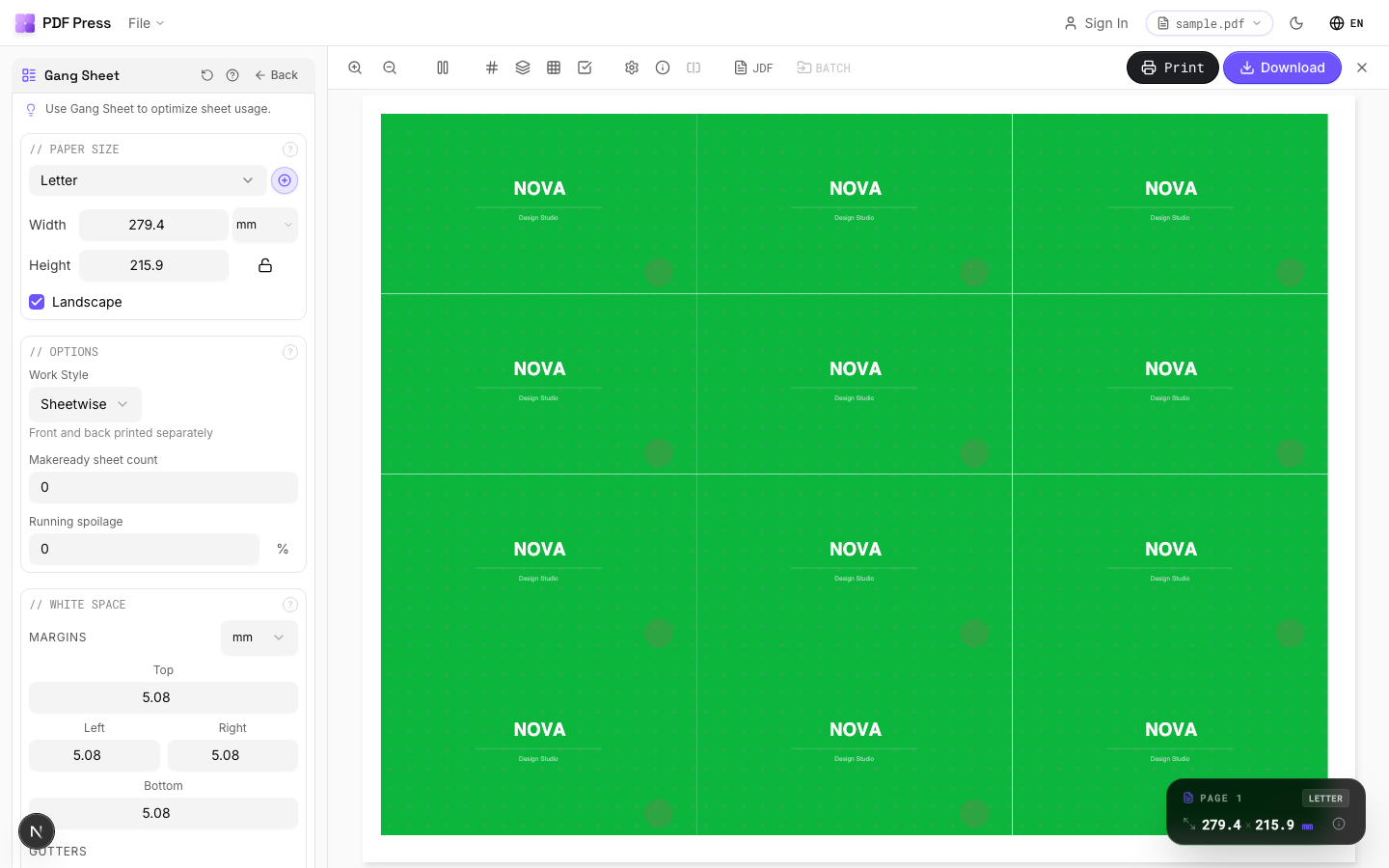
Los trabajos cotidianos de Preps se corresponden con las herramientas: Creador de folletos y Libro N por página para pliegos, N por página y Cuadrícula para páginas por hoja, Cortar y apilar, Hojas gang y Repetir en serie, con sangrado y marcas de registro.
Ventajas frente a Kodak Preps: sin dongle que perder o romper, sin controlador/servicio que reparar, sin instalación, funciona en cualquier SO, gratis para empezar, procesamiento local de archivos. Inconvenientes: Preps tiene una profunda automatización CTP/de fabricación de planchas y JDF para la fabricación de planchas offset que una herramienta de navegador no reemplaza; si controlas una filmadora, Preps sigue teniendo un papel. Pero para producir PDF impuestos, pruebas y trabajo digital sin una frágil llave de hardware, PDF Press es más simple y barato. Consulta la guía completa de la alternativa a Kodak Preps.
Vuelve a conectar el dongle y reinstala controladores, o simplemente abre una pestaña del navegador.
Do it in your browser — the sheet, the count and the marks are set for you. Change only what you want.
Open the n up tool5 free downloads total · 8 hours between free downloads · local file processing
Frequently Asked Questions
¿Por qué mi dongle de Kodak Preps no es detectado?
Mi dongle de Preps funcionaba ayer y ahora no es reconocido, ¿qué cambió?
¿Creo Preps Pro 6 usa el mismo dongle que las versiones más nuevas de Kodak Preps?
¿Existe una herramienta de imposición que no necesite dongle?
¿Cómo reparo el controlador Sentinel/HASP y el servicio de licencias para Preps?
¿Puede una herramienta de navegador reemplazar a Kodak Preps para el trabajo de planchas CTP?
Ready to put this into practice?
Do it in your browser — the sheet, the count and the marks are set for you. Change only what you want.
Open the n up toolFree in your browser · sign in with Google · files never leave your device